Stripchatを使っていると、突然英語表記になってしまうことがあります。
サーバー障害が発生しているときに起こりやすい現象です。
このページでは英語表記を日本語に戻す方法を画像付きで解説します。
パソコン・スマホどちらも同じ手順で直せます。
本来は日本のIPアドレスからアクセスすると自動的に「ja.stripchat.com」(日本語版)に切り替わりますが、サーバー障害などが発生していると切り替わらず英語表記のままになることがあります。
方法① メニューから言語を切り替える
1
左上の3本線メニューをクリック
トップページにアクセスして英語表記になっている場合は、画面左上の3本線のメニューバーをクリックしてください。
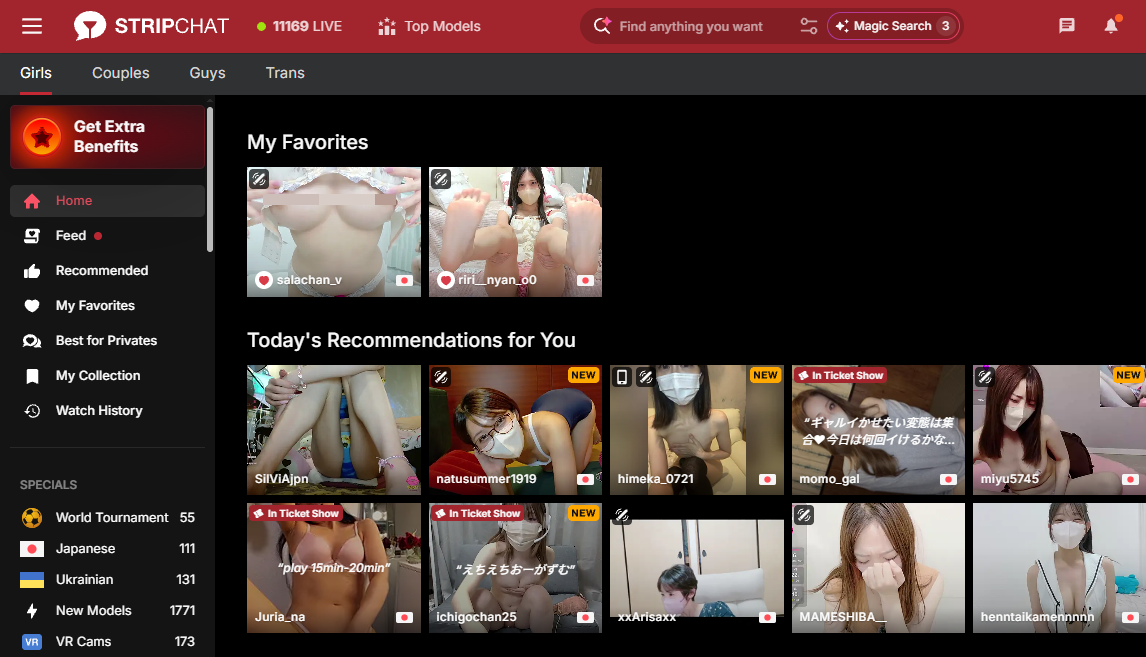
英語表記になった画面。左上の3本線メニューをクリックします
2
左メニューを一番下までスクロールして「English」をクリック
左側にメニューが表示されます。
そのまま一番下までスクロールすると「English」という表示があるので、そこをクリックしてください。
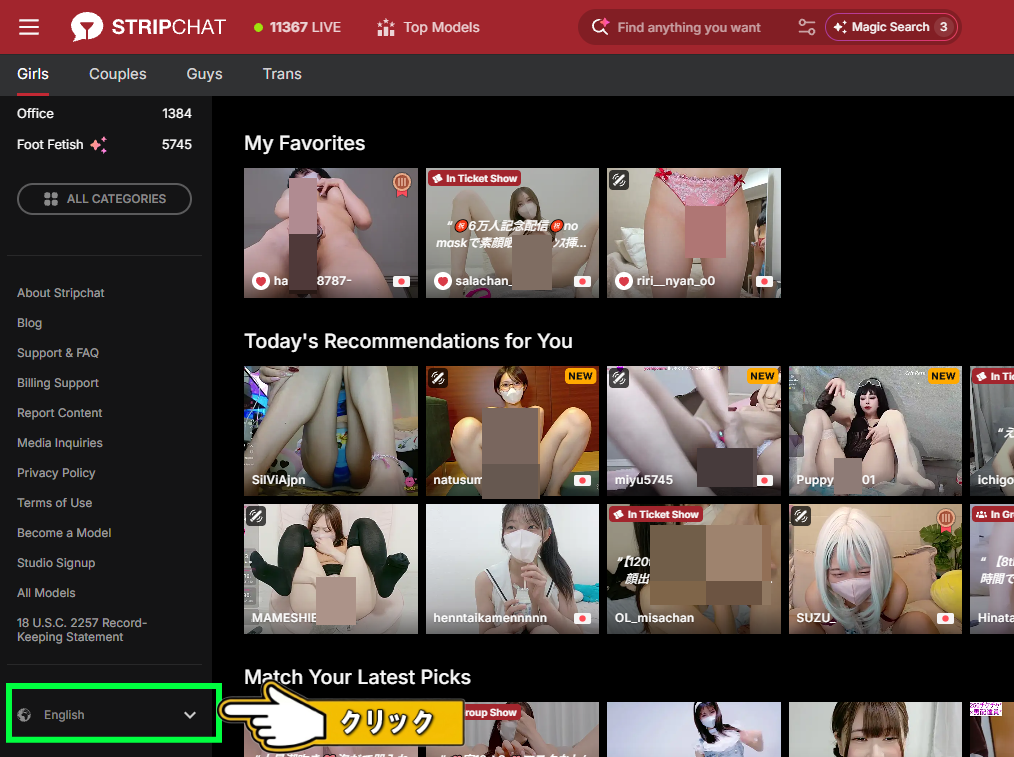
左メニューの一番下に「English」が表示されています
3
言語の一覧から「日本語」をクリック
「English」をクリックすると言語の一覧が表示されます。
その中から「日本語」を探してクリックすれば日本語表記に戻ります。
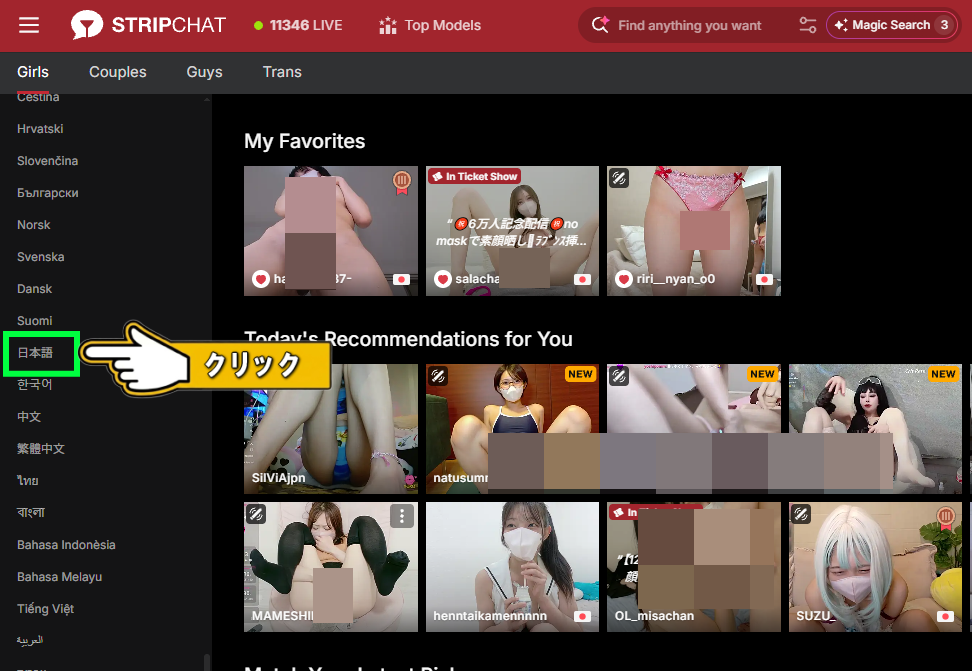
言語の一覧から「日本語」を選んでクリックします
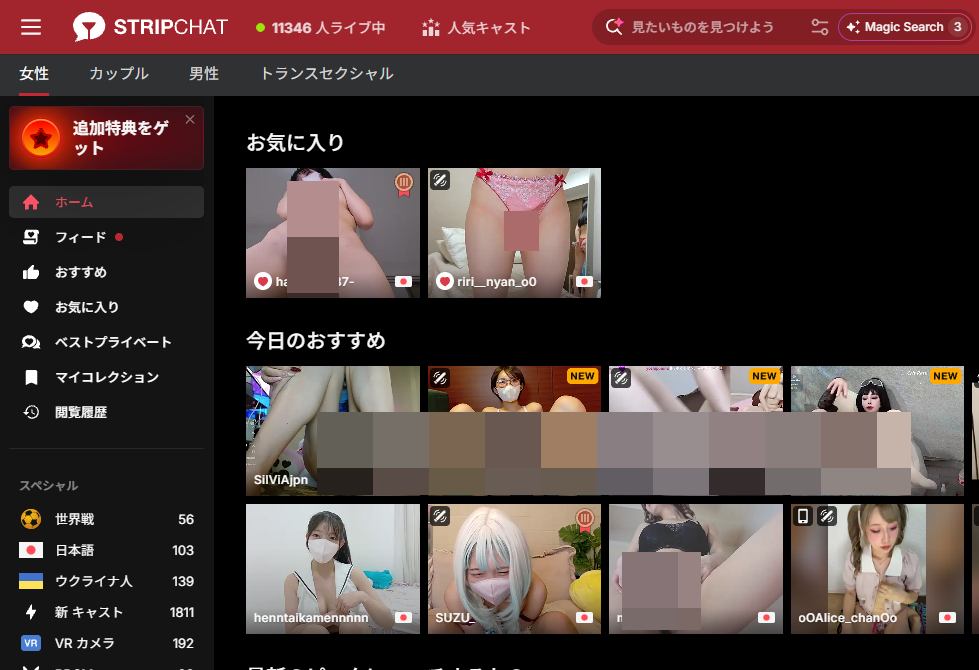
日本語表記に戻りました
方法② アドレスバーのURLを直接書き換える
アドレスバーのURLを直接書き換える方法もあります。
「stripchat.com」の前に「ja.」を追加してアクセスすると日本語表記になります。
変更前
https://stripchat.com/
変更後
https://ja.stripchat.com/

アドレスバーに「ja.stripchat.com」と入力してアクセスします
どちらの方法でも直らない場合は、ブラウザの再読み込みやキャッシュのクリアを試してみてください。
サーバー障害が原因の場合は、しばらく時間をおいてから再度アクセスすると改善することもあります。
サーバー障害が原因の場合は、しばらく時間をおいてから再度アクセスすると改善することもあります。