このページではStripchatの録画機能の使い方を解説します。
録画対応の配信者のチャットに入ると、ライブ配信をコインを使って録画できます。
録画した動画はマイコレクションに保存されるので、後からゆっくり楽しめます。
録画対応の配信者を探す方法
録画対応の配信者は「リクエストするアクティビティ」から絞り込んで探せます。
下記のURLにアクセスして「録画対応配信」を選択してください。
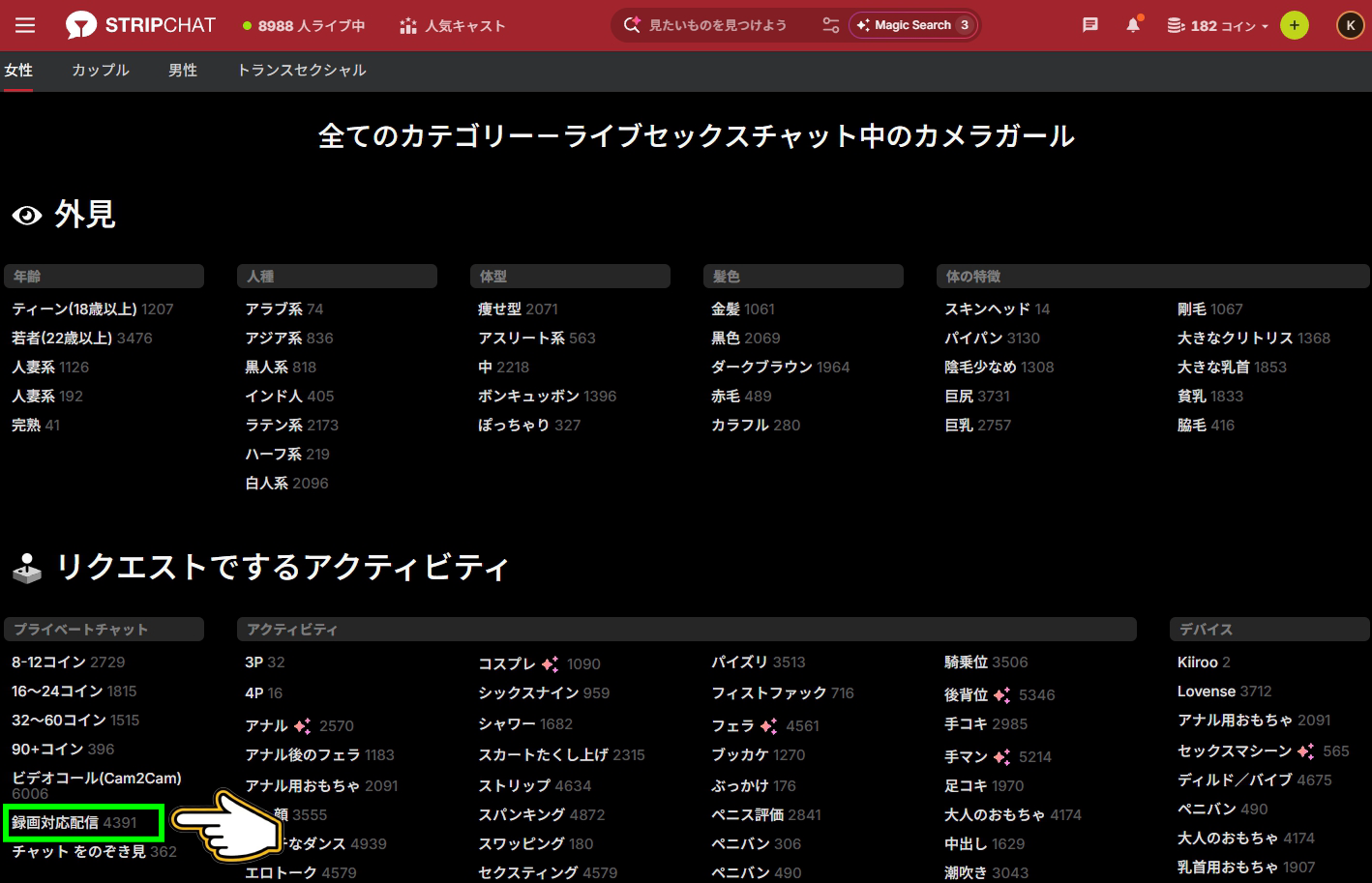
「リクエストするアクティビティ」から「録画対応配信」を選ぶと絞り込めます
配信者が設定を忘れているケースや、有料配信(プライベートチャットなど)になって初めて録画可能になるケースもあります。
録画の手順
チャット画面上部の「記録を開始」をクリック
録画対応の配信者のチャットに入ると、画面上部に「記録を開始」ボタンが表示されます。
そこをクリックしてください。
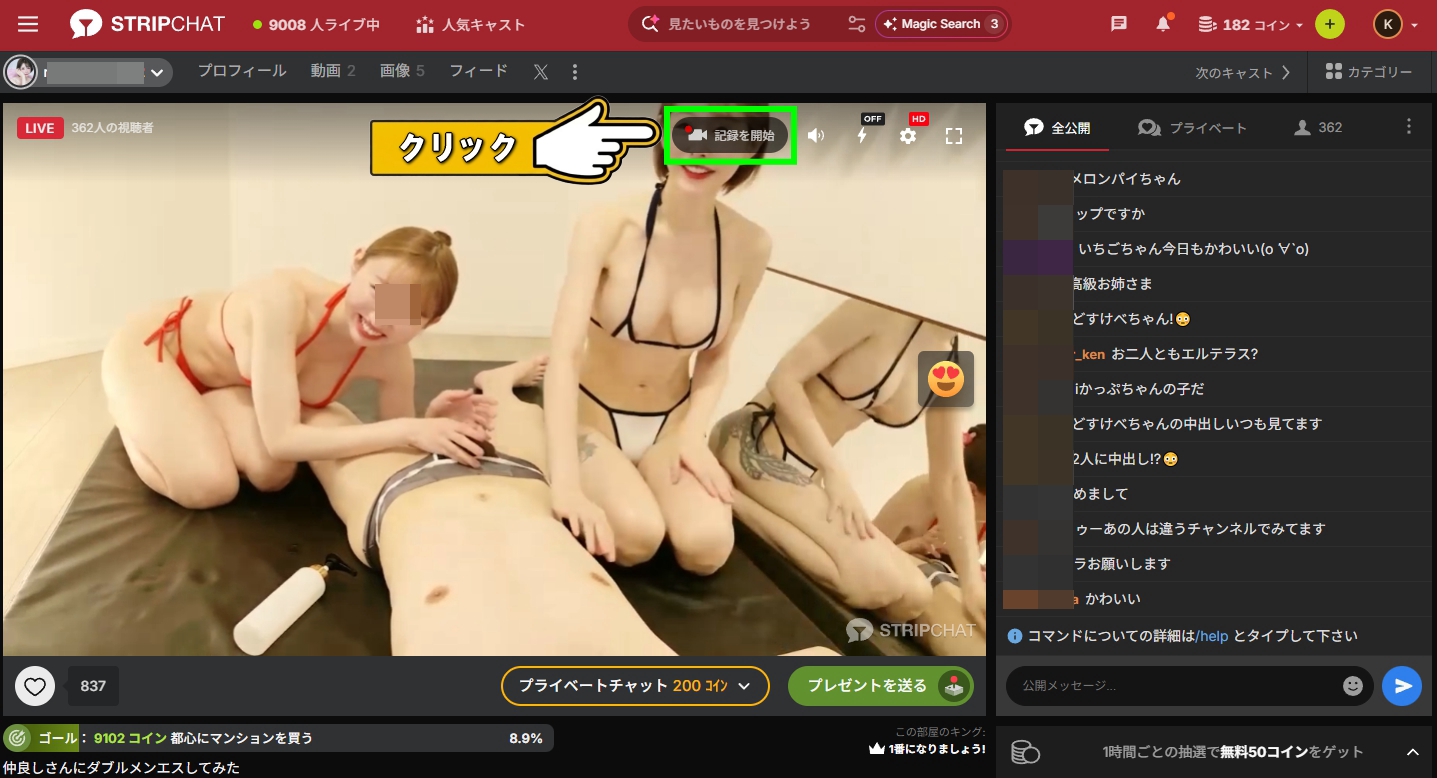
チャット画面上部に「記録を開始」ボタンが表示されます
録画の料金を確認して「記録を開始」をクリック
「公開チャットを記録」というポップアップが表示されます。
コイン/分の料金が表示されるので確認してください。
料金は配信者によって異なります。確認したら「記録を開始」をクリックして録画スタートです。
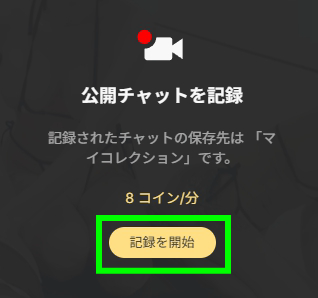
コイン/分の料金を確認してから「記録を開始」をクリック
録画中は左上に「停止」ボタンが表示される
録画中は画面左上に赤い「停止 00:00」が表示されます。
録画を止めたいときはそこをクリックしてください。
録画したコインは経過時間分だけ消費されます。
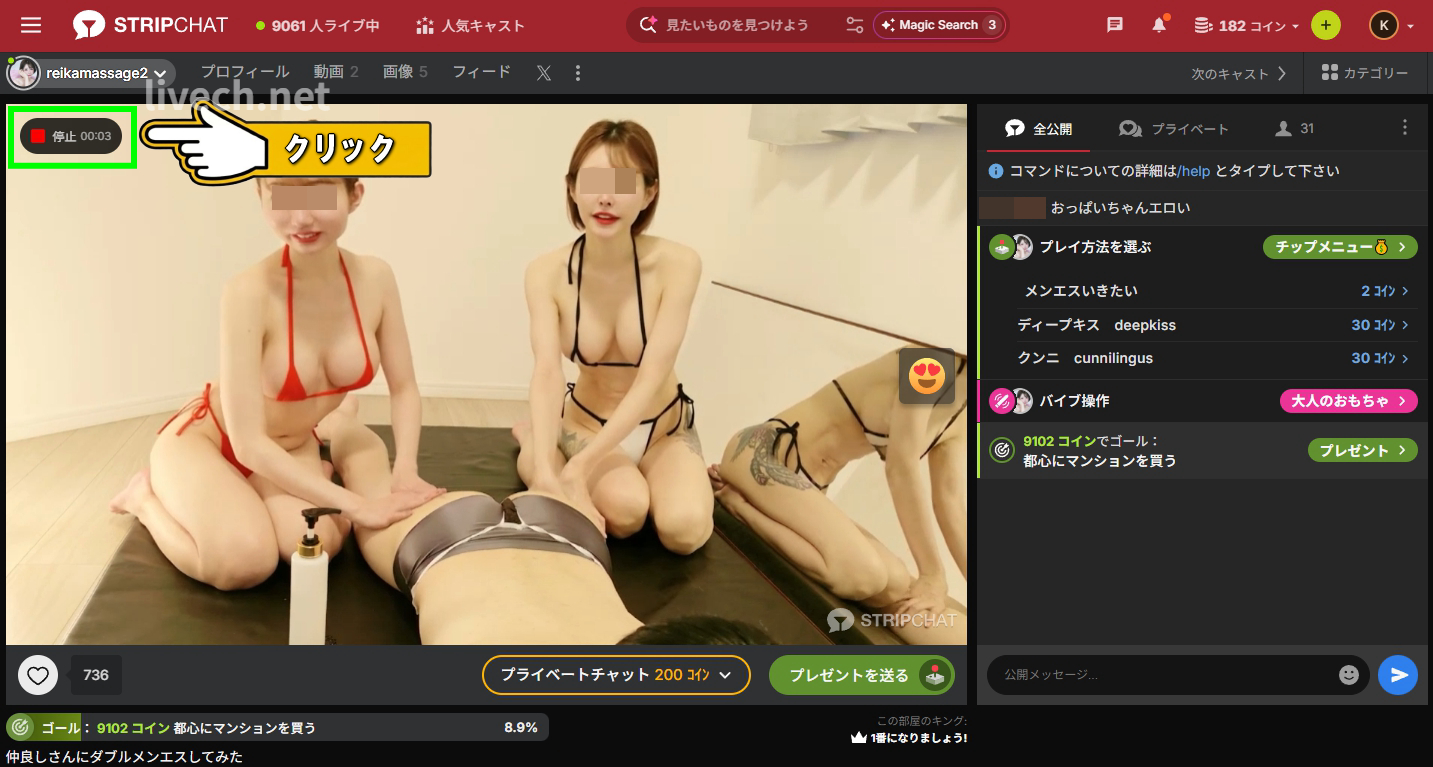
録画中は左上に「停止」ボタンが表示されます
録画した動画を見る方法(マイコレクション)
録画した動画は「マイコレクション」に保存されます。
左サイドメニューの「マイコレクション」からアクセスするか、ログイン後に下記のURLから直接確認できます。
録画直後は処理中のため動画が表示されません。
数分後にページを更新するか再度アクセスすると視聴できるようになります。
動画が長いほど処理に時間がかかります。
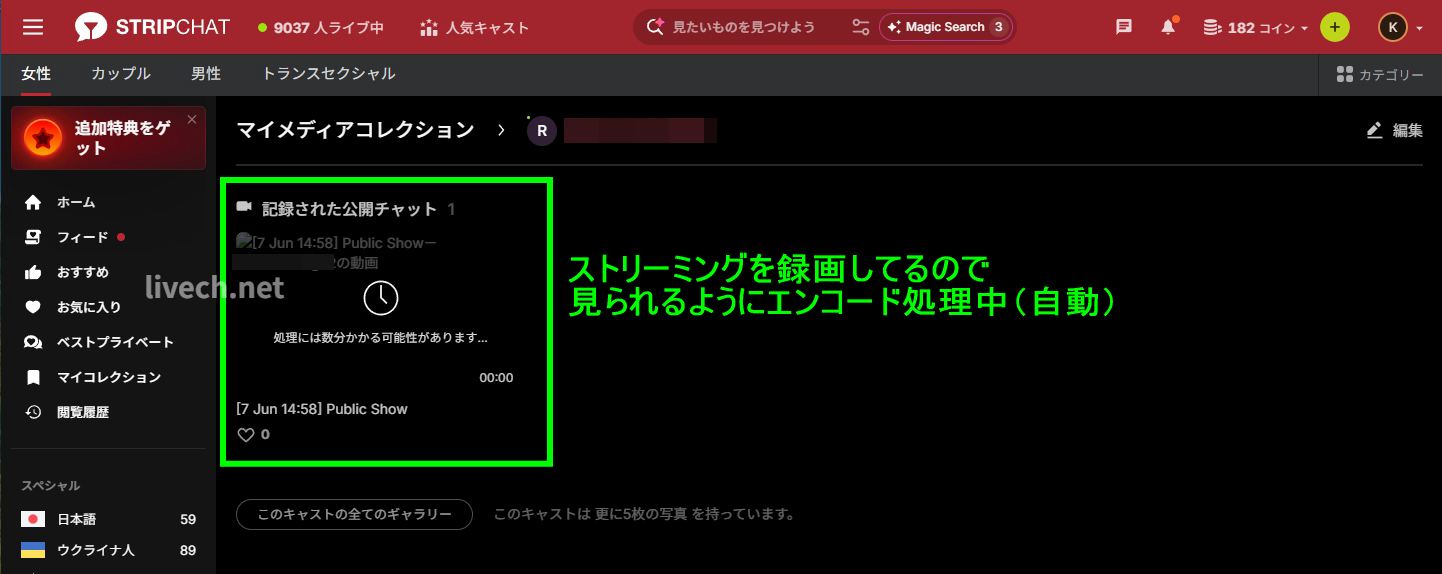
録画直後は処理中と表示されます。数分後に再度確認してください
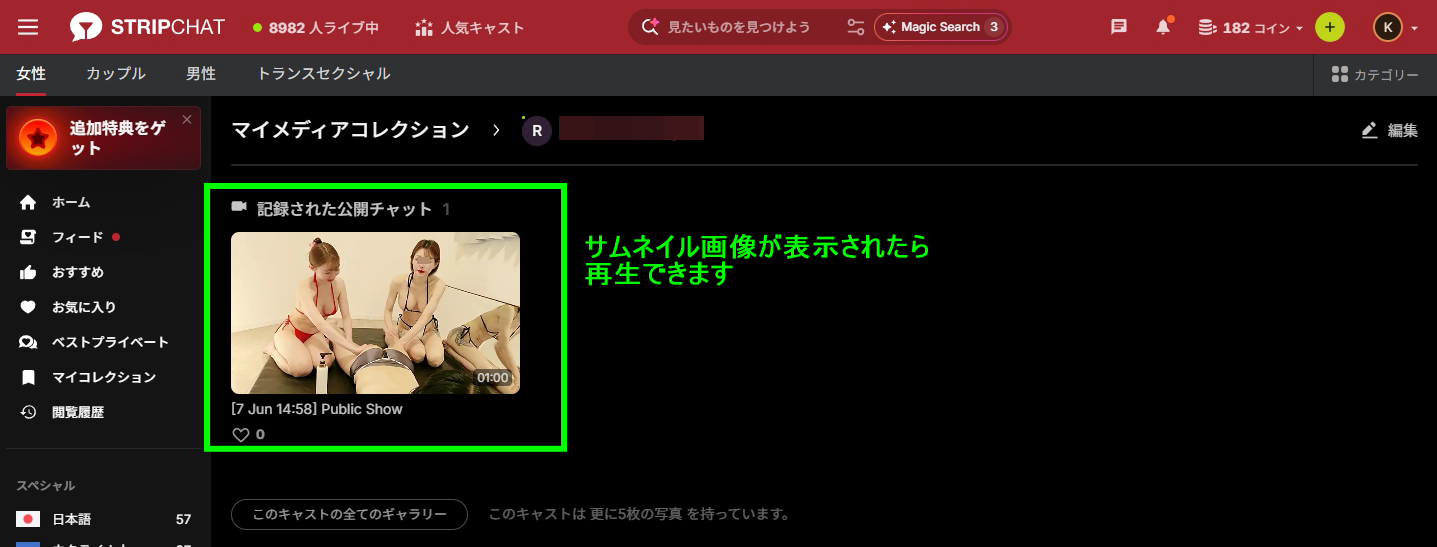
処理が完了するとサムネイルと再生時間が表示されて視聴できるようになります
録画動画の操作は削除のみ対応しています。
録画機能を使う前に確認しておくこと
- 録画はコイン/分で消費されるため、長時間録画するとコインが多く必要になります
- 録画料金は配信者によって異なります。開始前に必ず確認してください
- アカウントを削除すると録画した動画も見られなくなります
- 録画した動画は自分だけが見られます(他のユーザーには公開されません)
- 録画対応リストに表示されていても録画できない配信者がいる場合があります
注意してほしいのは10分だけ録画しようと思ったら、5秒前に停止することです。
そうしないと11分の料金を支払うことになります。
今回は1分だけ録画をして55秒で停止をしましたが、1分の録画が作成されていました。
録画は配信者が退会しても見ることができます。