このページではStripchatの使い方と楽しみ方を画像付きで解説します。
無料の公開チャットだけでも十分楽しめますが、コインを使うことでさらに濃い体験ができますよ。
順番に読めばStripchatを使いこなせるようになります。
① 配信者の探し方
Stripchatには世界中の配信者がいますが、日本語で絞り込むことができます。
メインページにアクセスをしたら左側のサイドメニューから「日本語」を選ぶと日本人・日本語対応の配信者だけに絞り込めます。
- トップページ左メニューの「日本語」をクリック
- カテゴリ(女性・カップル・男性・トランスセクシャル)で絞り込み可能
- 「人気キャスト」からランキング上位の配信者を探せる
- 「見たいものを見つけよう」からカテゴリ・タグで細かく絞り込める
パソコン版
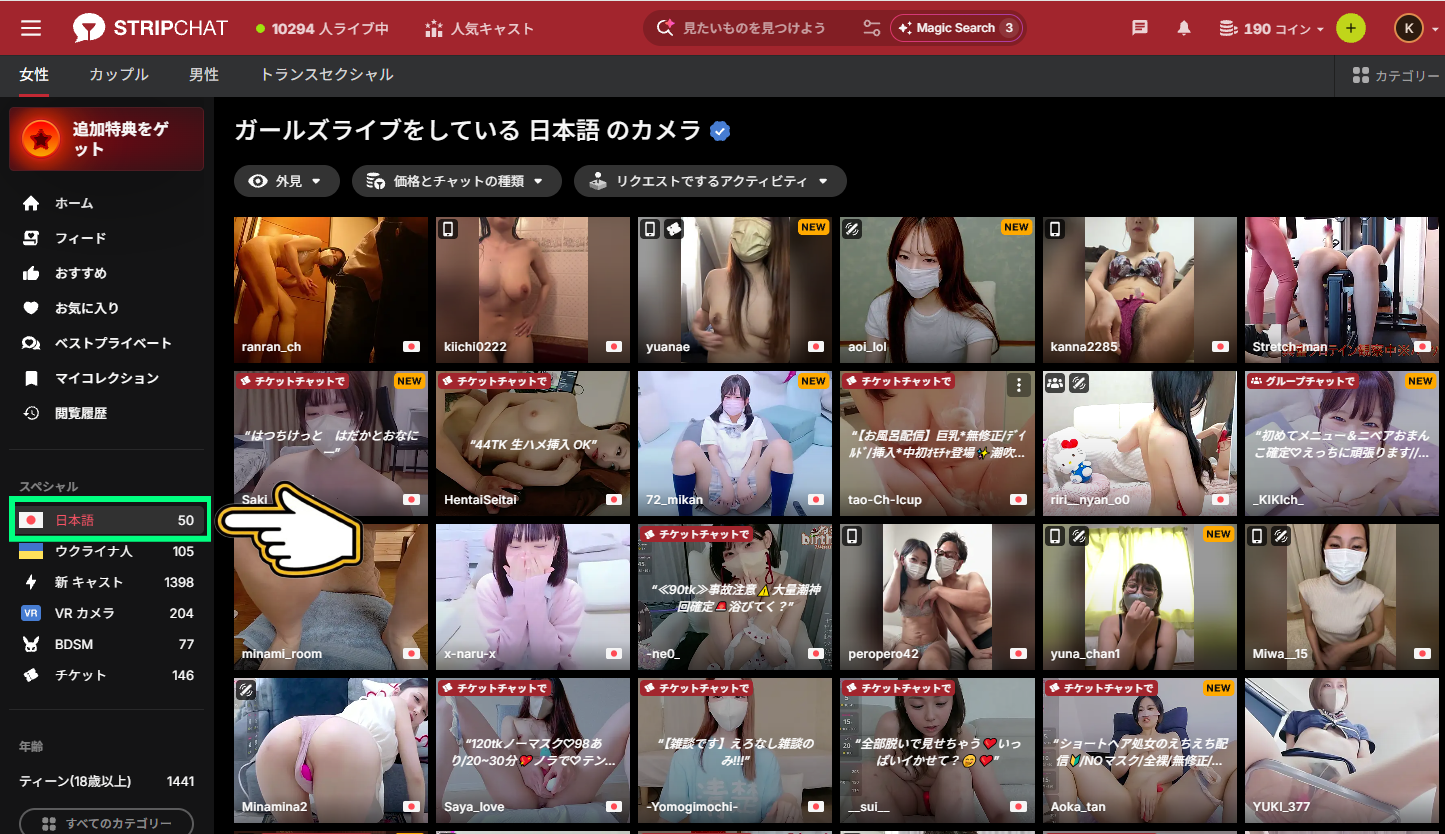
パソコン版トップページ(左メニューで日本語に絞り込める)
スマホ版
スマホ版はトップページ左上の3点マーク(≡)をタップするとサイドメニューが表示されます。
そこから日本語や各カテゴリで絞り込むことができます。
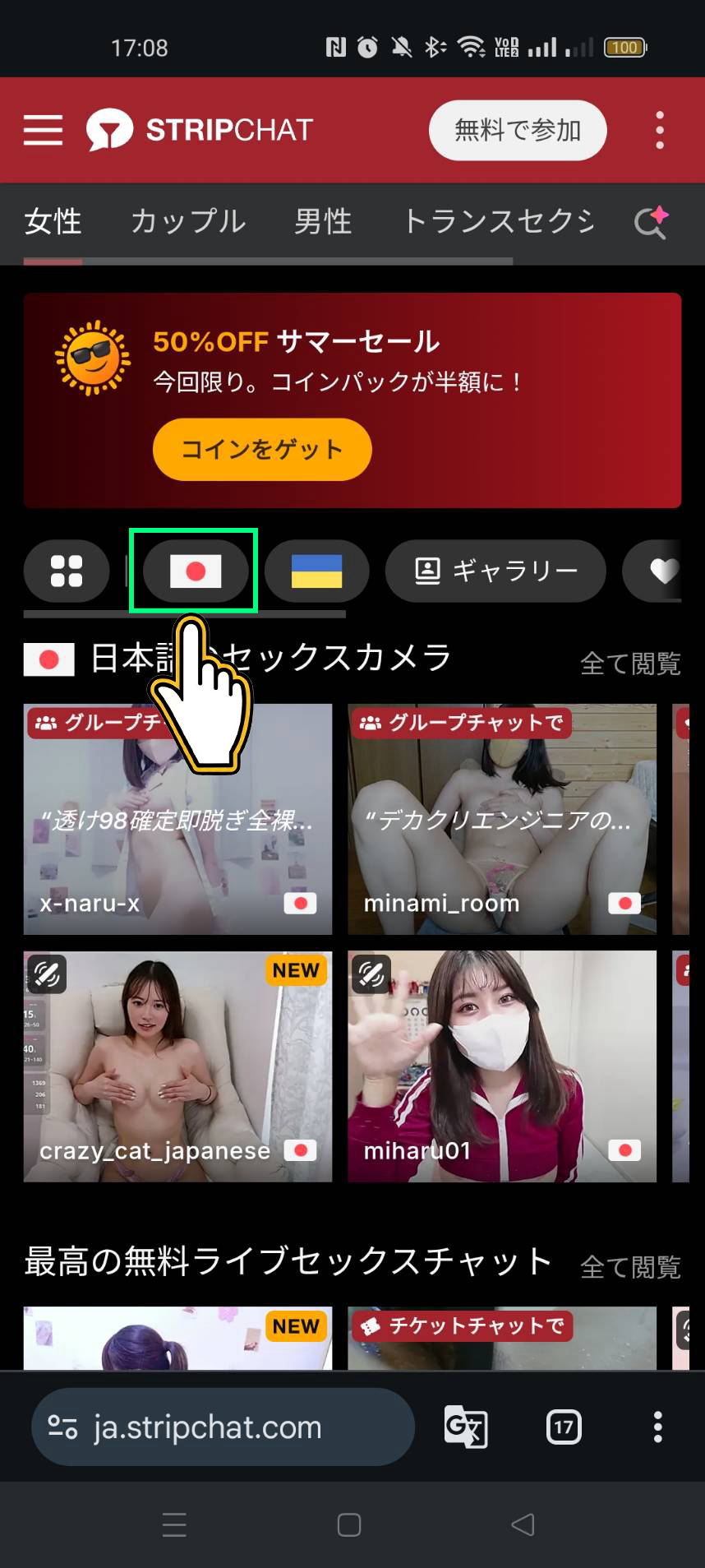
スマホ版トップページ
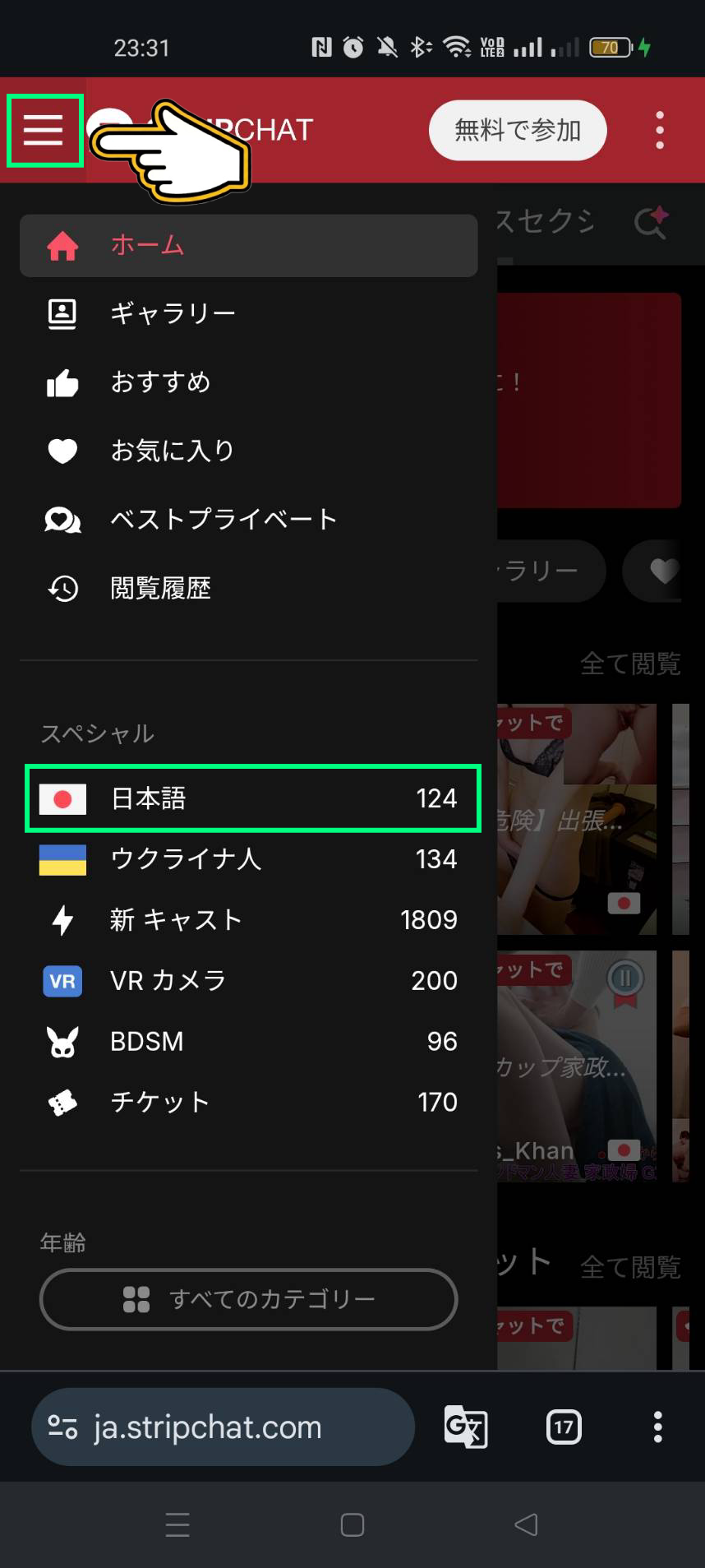
スマホ版サイドメニュー(左上の3点マークをタップすると表示される)
年齢・体型・髪色・アクティビティ・デバイスなど細かいカテゴリから好みの配信者を探せる一覧ページがあります。
パソコン・スマホどちらからでもアクセスできます。
② 公開チャット画面の説明
配信者をクリックすると公開チャット画面が表示されます。
各部の機能を把握しておくとよりスムーズに楽しめます。
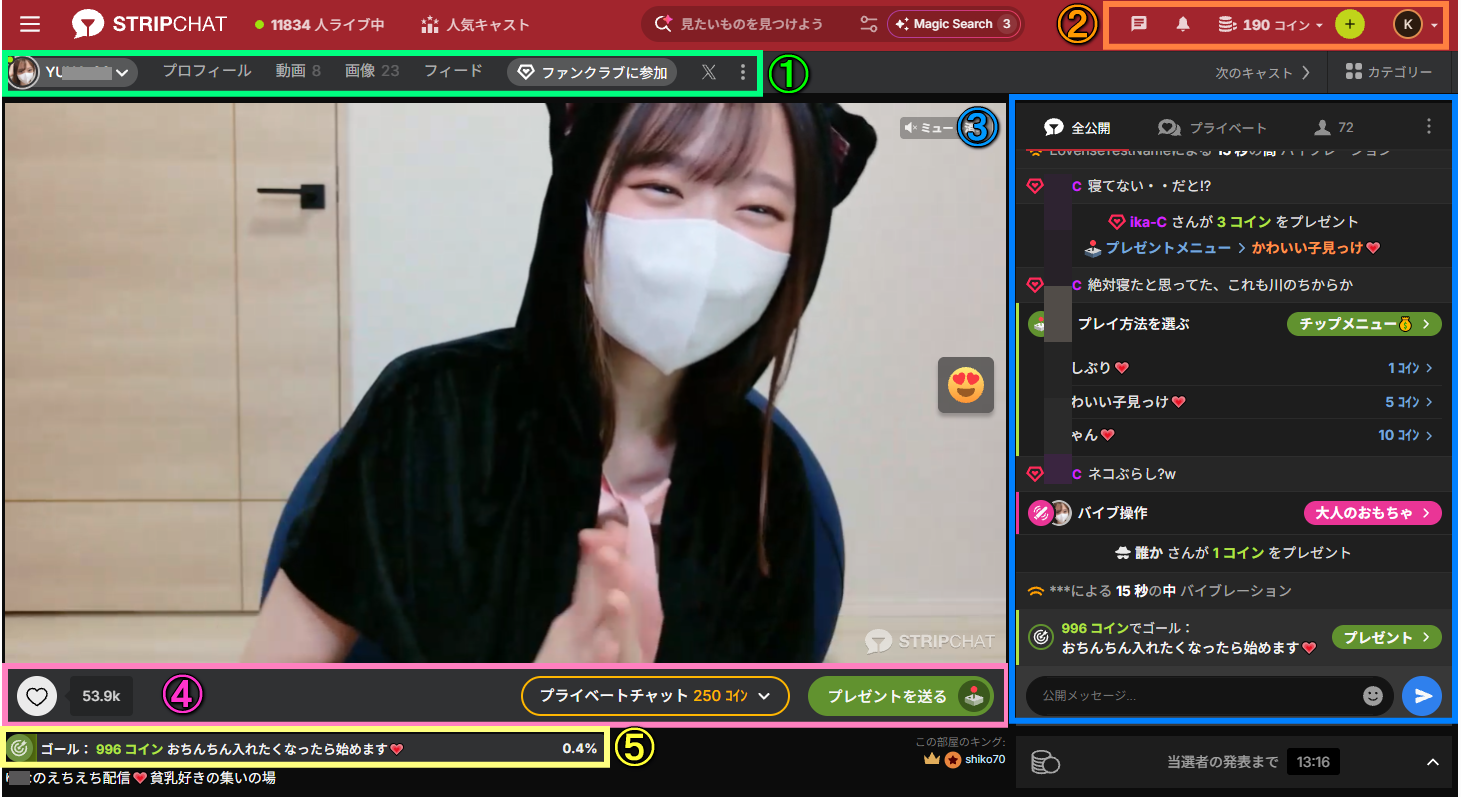
公開チャット画面
① 左上のメニュー
- プロフィール:配信者の自己紹介・料金・対応メニューが確認できます
- 動画:過去の録画動画(配信者が設定している場合のみ表示)
- 画像:配信者がアップした画像(配信者が設定している場合のみ表示)
- フィード:配信者の投稿一覧
- ファンクラブ:ファンクラブの案内
- X:配信者のXアカウントへのリンク(設定している場合のみ表示)
- 3点マーク(︙):「興味なし」でその配信者を非表示にできます。「キャストを報告」で違法行為などを運営に通報できます
② 右上のメニュー
- メッセージアイコン:配信者とのチャット・ブックマーク管理。歯車マークからメッセージをお気に入り配信者のみに許可する設定や通知設定(イーメール・ブラウザ・Telegram)ができます
- ベルアイコン:各種通知の確認
- コイン残高:現在所持しているコイン数が表示されます
- +ボタン:クリックするとコイン購入画面に移動します
- アカウントアイコン:プロフィール・お気に入り・通知管理・シークレットモード・プライバシーと設定・ログアウトなどのメニューが表示されます
③ 右側チャット欄
- 全公開タブ:誰でも見られる公開チャット欄
- プライベートタブ:アルティメット会員専用のプライベートメッセージ欄
- 視聴者数:現在の視聴者数が表示されます
- 3点マーク(︙):文字サイズ・タイムスタンプ・シークレットモードなどチャットの外観設定や、プッシュ通知・興味なし・キャストを報告などの設定ができます
④ 画面下部(左から順番)
- ❤️ お気に入りボタン+数字(例:53.9K=53900ユーザーがお気に入りに入れてます。(1K=1000)):クリックするとお気に入りに登録できます。横の数字はその配信者をお気に入りに入れている人の総数です
- ? ベルマーク:現在視聴中の配信者の通知設定。ライブ開始時やメッセージ受信時の通知をイーメール・ブラウザ・Telegramで受け取れます
- プライベートチャットボタン(コイン/分):1分あたりのコイン数が表示されています。クリックするとプライベートか限定プライベートかを選べます。誘う前にパブリックチャットで声をかけておくのがマナーです
- プレゼントを送るボタン:配信者にコインを送れます。コイン数を選んでメッセージと一緒に送信できます
⑤ ゴールバー(画面下部)
- 画面下部に緑色のバーで達成状況がパーセンテージで表示されます
- 配信者がゴールのコイン数を設定します(例:996コイン)
- 視聴者みんなでチップを積み上げてゴール達成を目指す参加型の楽しみ方です
- 100%達成すると、配信者がゴール達成時に約束したコンテンツを実施されます(固定ポイントで放送終了まで見ることができるチケットチャットに以降など)
- 次のゴールが設定されます
タイマーが0になると有料チケットを購入しないと視聴できなくなります。
③ チップの送り方
公開チャット中に配信者へチップを送ることができます。
チップを送ることでリクエストしたり、配信者に喜んでもらえます。
コメントを添えて送ることもできるので、リクエスト内容を伝えながら送れますよ。
チャット画面下部の「プレゼントを送る」をクリック
公開チャット画面右下の「プレゼントを送る」ボタンをクリックするとプレゼントメニューが表示されます。
アクティビティ一覧から定型のリクエストを選ぶことも可能です。
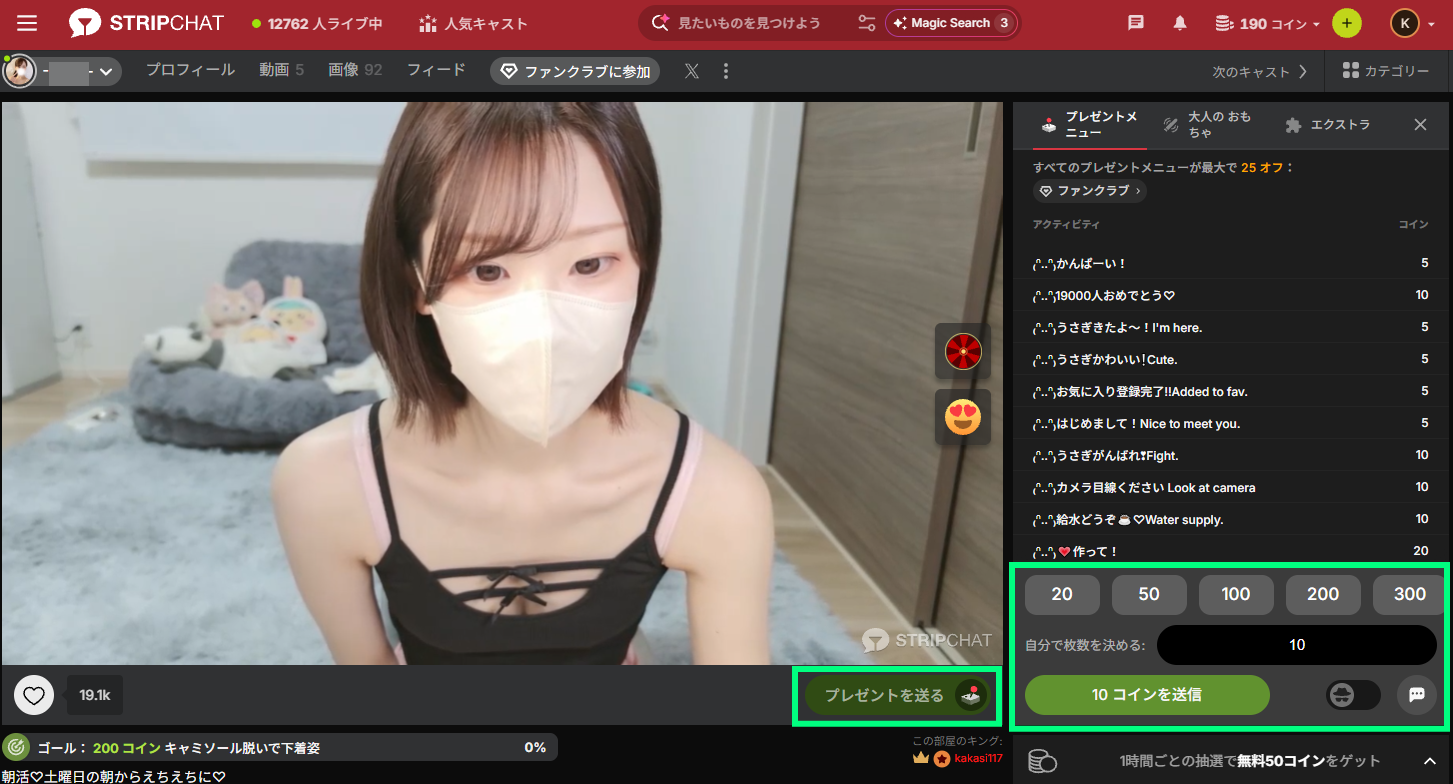
プレゼントメニュー画面(アクティビティ一覧・コイン数を選べます)
コイン数を選んでメッセージを入力して送信
送りたいコイン数(20・50・100・200・300または自由入力)を選択します。
メッセージ欄にコメントを入力して「コインを送信」をクリックすれば送信完了です。
送ったメッセージは「全ての人へ公開」として表示されます。
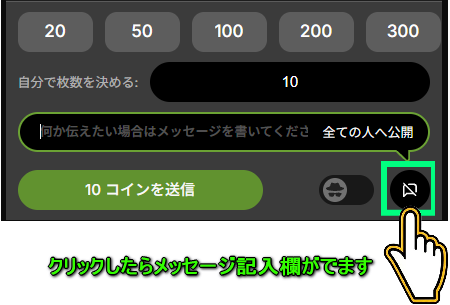
コイン数・メッセージ入力画面
通常のチップ送信はユーザー名が表示されます。
匿名で送りたい場合はアルティメット会員になる必要があります。
アルティメット会員になると匿名プレゼント以外にも、プライベートメッセージ送り放題・チャット自動翻訳・シークレットモードなど多くの特典が使えるようになります。
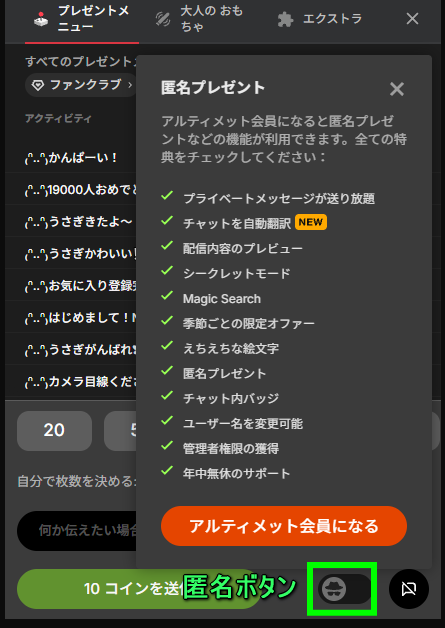
匿名プレゼントはアルティメット会員限定の機能です
④ お気に入り登録と通知設定
気に入った配信者はお気に入りに追加しておくと便利です。
お気に入りに追加するとその配信者が配信を開始したときに通知が届きます。
チャット画面左下のハートマーク(♥)をクリック
配信者の画面左下にあるハートマークをクリックするとお気に入りに追加されます。
ハートの横の数字はその配信者をお気に入りに入れている人の総数です。
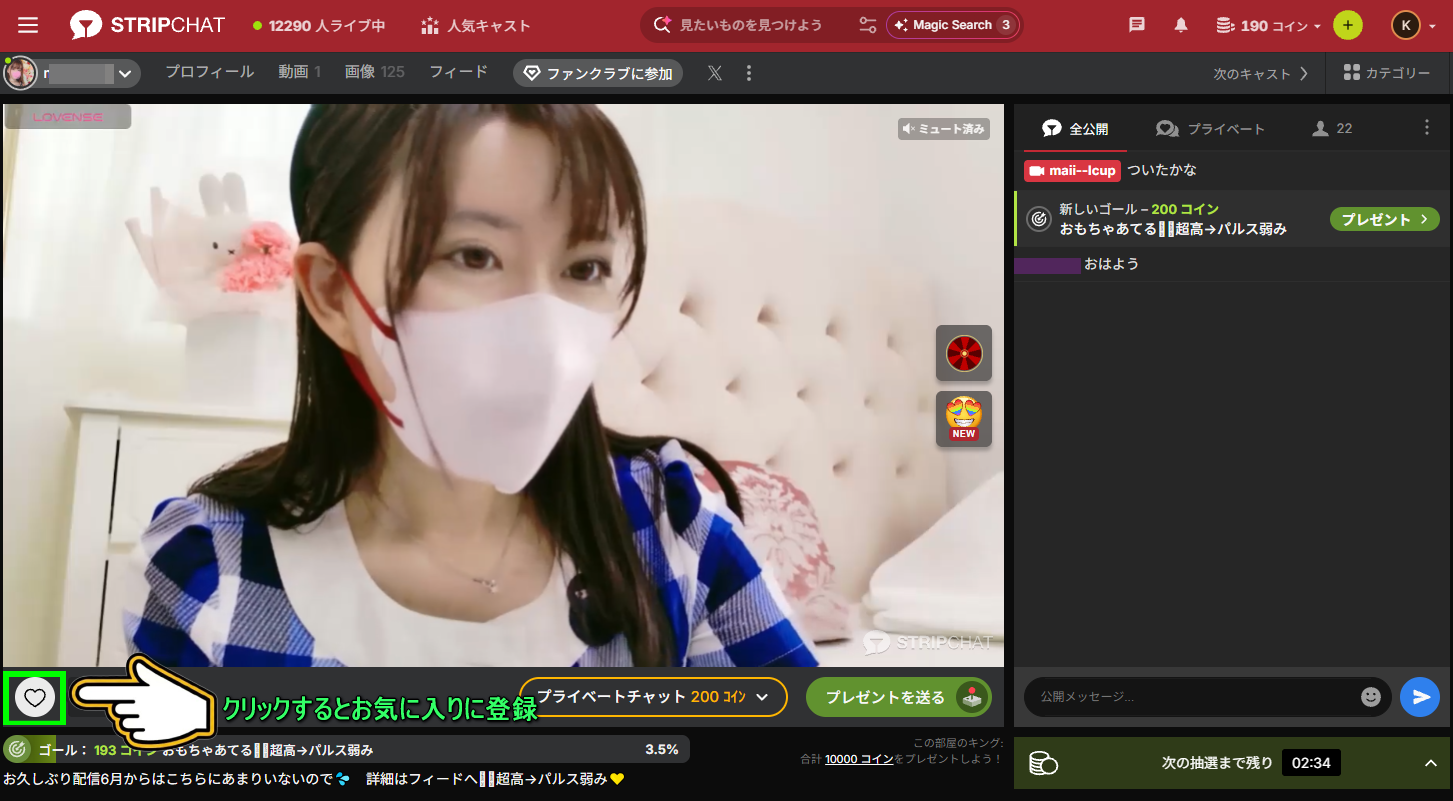
画面左下のハートマークをクリックしてお気に入り登録
ベルマークをクリックして通知をオンにする
ハートの横のベルマークをクリックすると通知設定が表示されます。
イーメール・ブラウザ通知・Telegramからお好みの通知方法をオンにしてください。
配信者がライブを開始したときやメッセージを送信したときに通知が届くようになります。
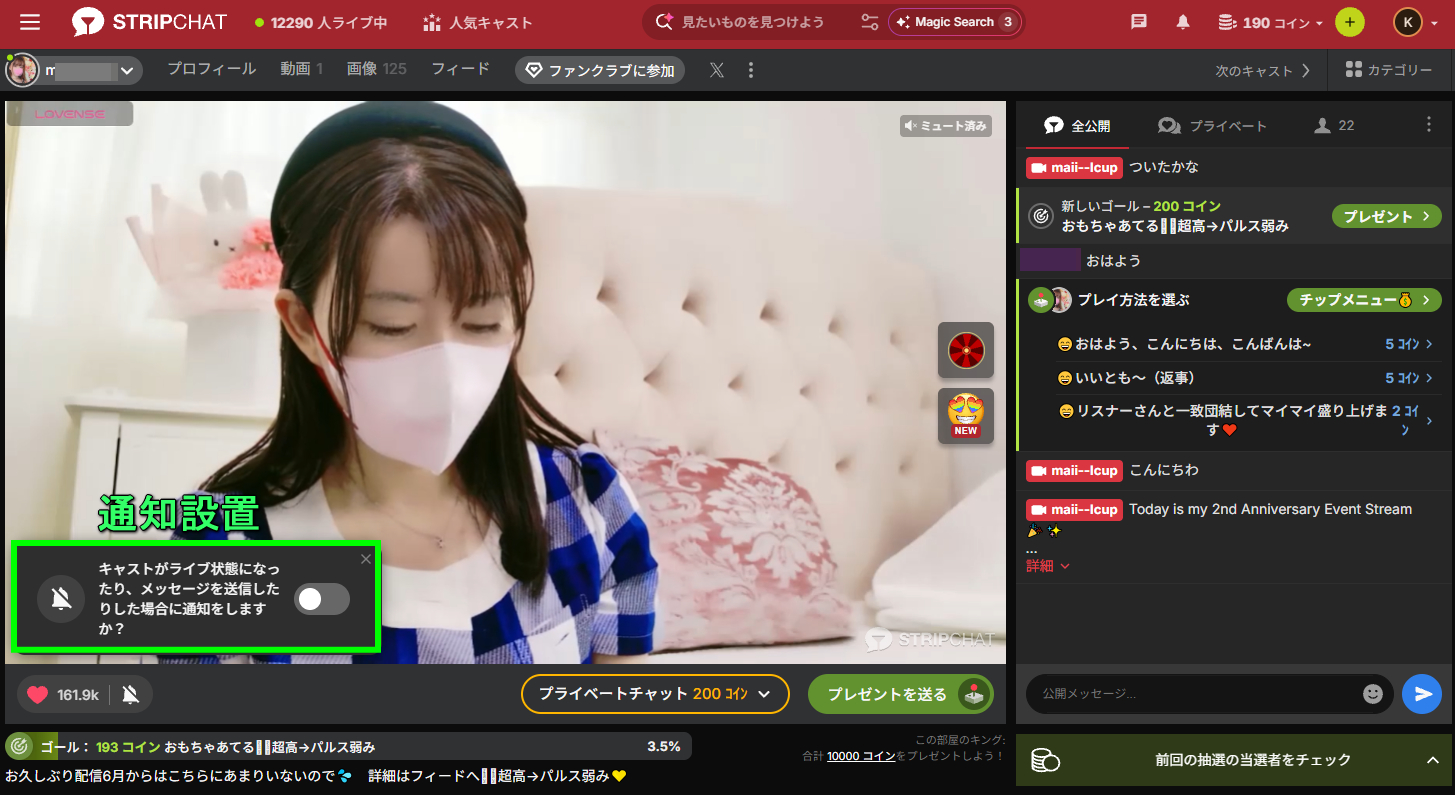
通知設定(イーメール・ブラウザ通知をオンにした状態)
お気に入り一覧から管理する
お気に入りに追加した配信者は左サイドメニューの「お気に入り」または下記URLから一覧で確認できます。
編集からお気に入りの解除もできます。
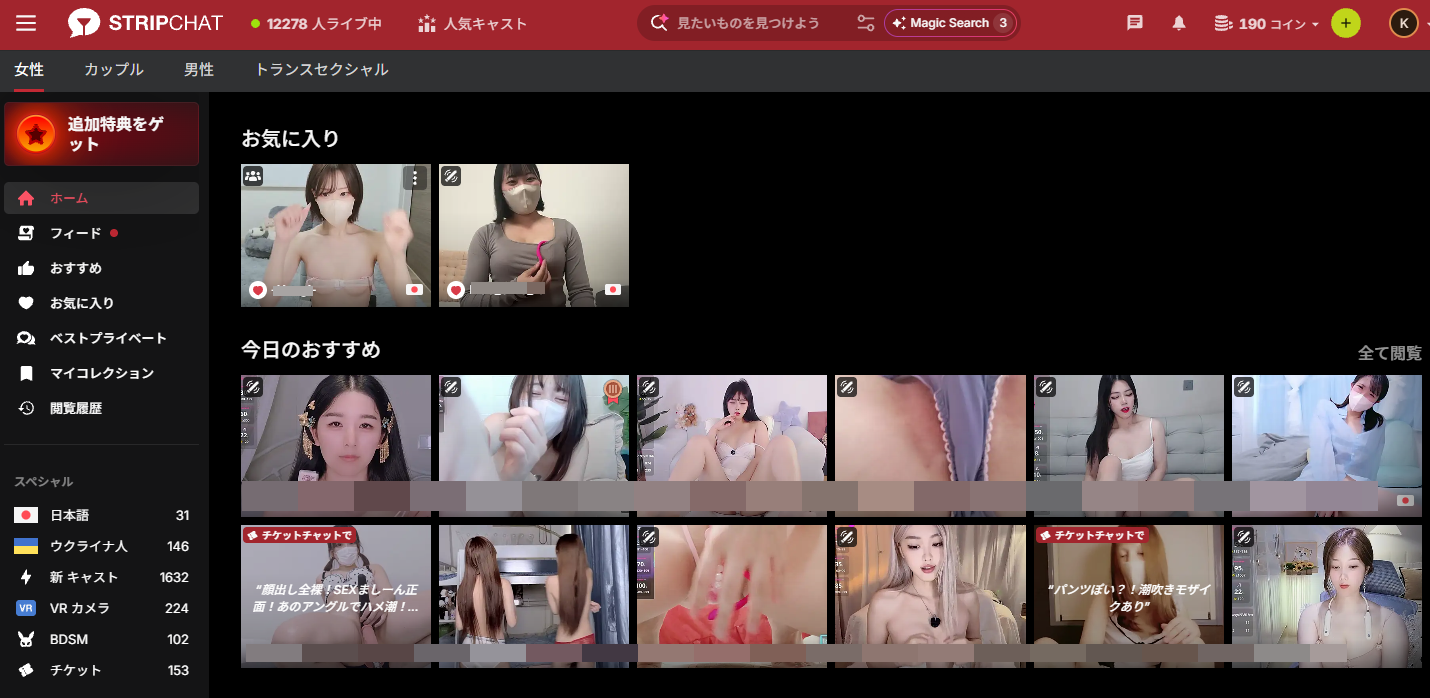
お気に入り一覧ページ(編集でお気に入り解除ができます)
通知管理ページで細かく設定する
お気に入りに追加した配信者ごとに通知のオン・オフを設定できます。
イーメール・ブラウザ・Telegram Messengerそれぞれ個別に設定できるので便利です。
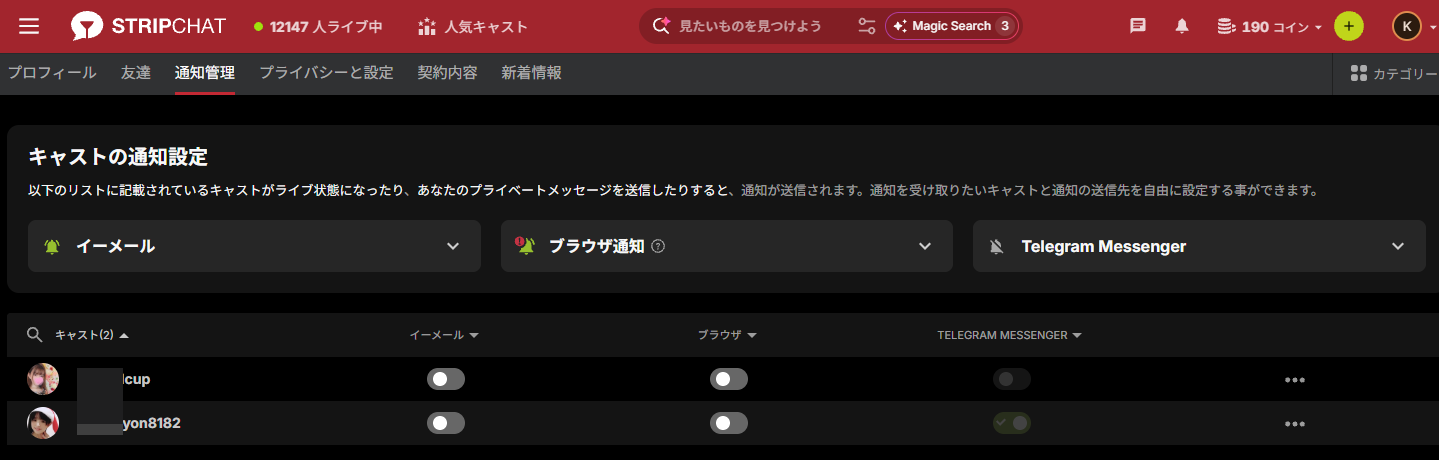
通知管理ページ(配信者ごとに通知設定ができます)
⑤ グループ・チケットチャットの入り方
グループチャットとチケットチャットは配信者が開催中の場合のみ参加できます。
入り方は2通りあります。
① トップページの一覧から入る
トップページの配信者一覧でサムネイルの左上に「グループチャットで」というバッジが表示されている配信者がいます。
そのサムネイルをクリックすると直接グループチャットに入れます。
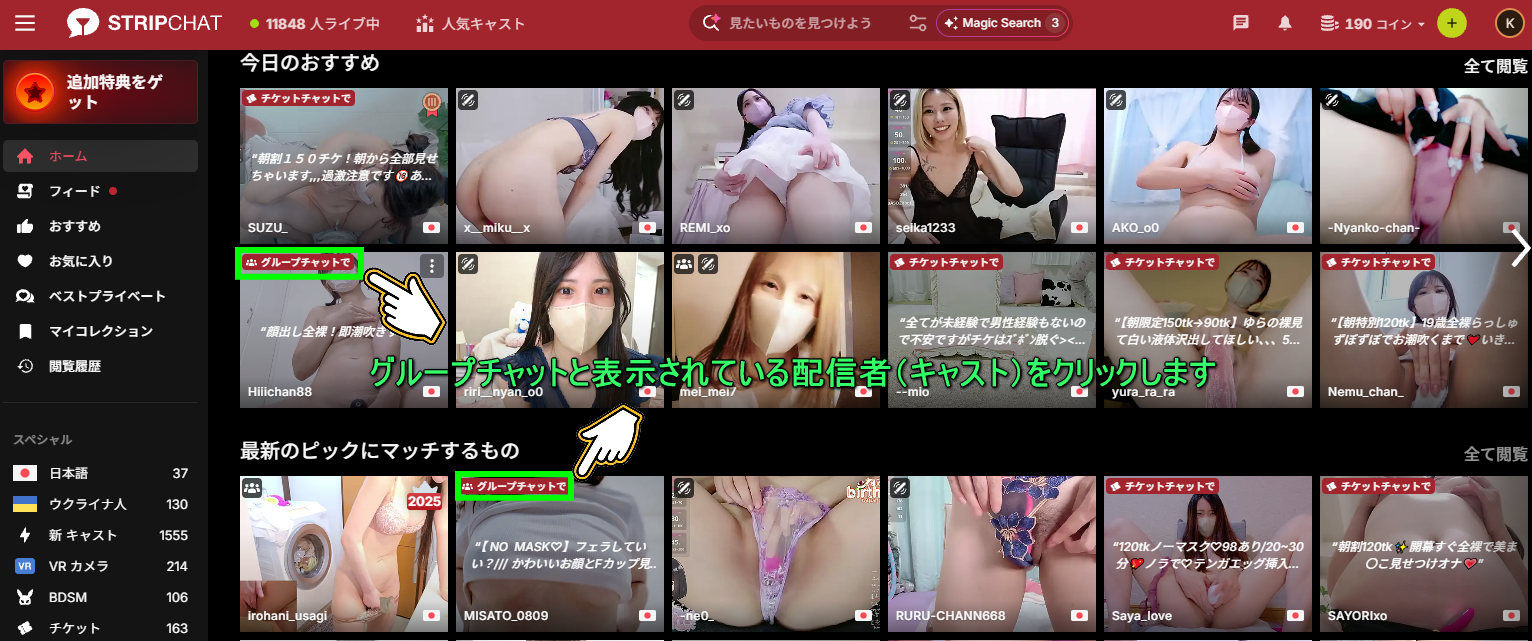
サムネイル左上に「グループチャットで」と表示されている配信者をクリックすると入れます
クリックするとグループチャットへの招待画面が表示されます。
内容(コイン/分の料金・上演時間・視聴人数)を確認してから参加ボタンを押してください。
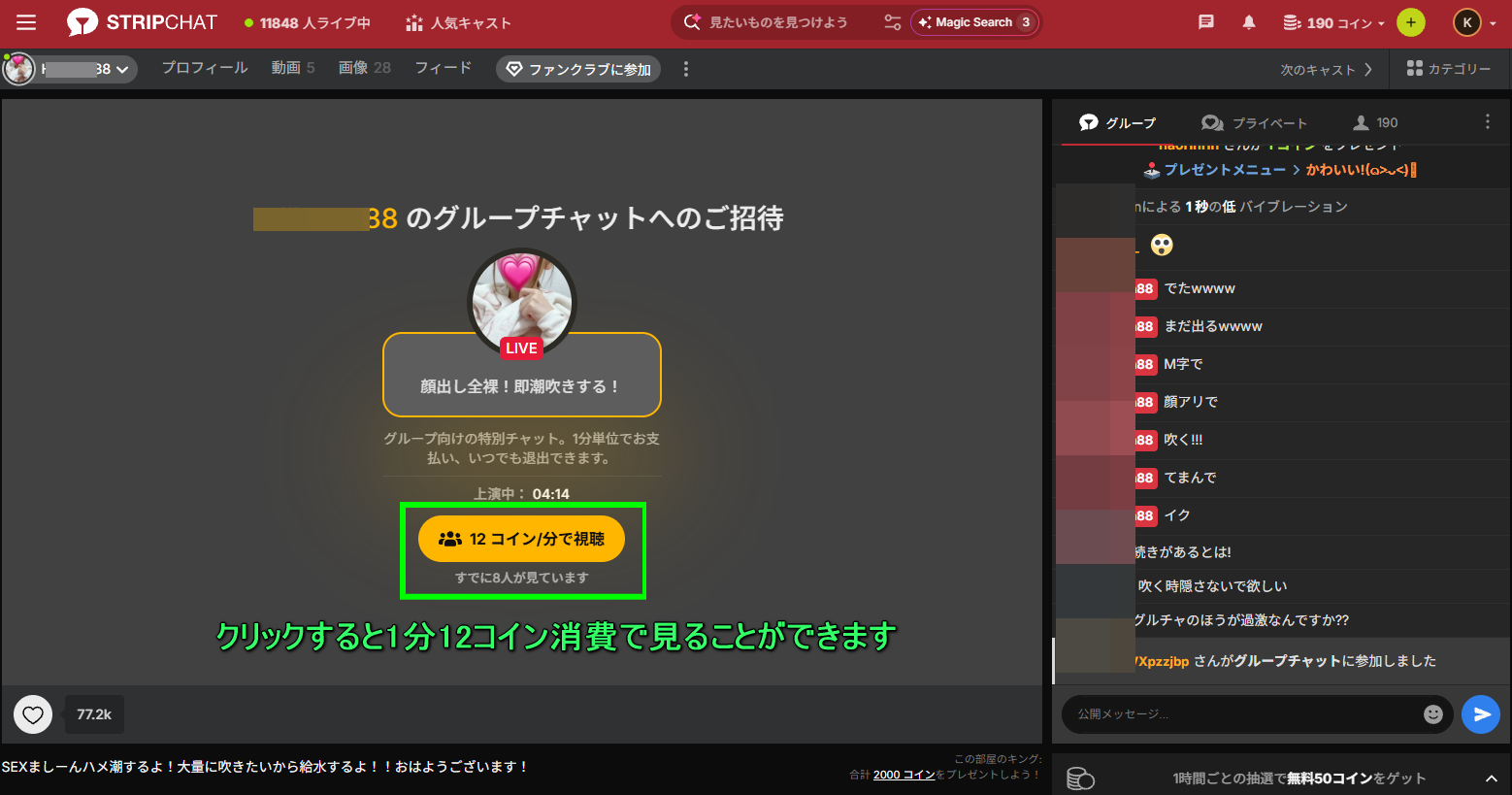
グループチャットへの招待画面(料金・上演時間・視聴人数が確認できます)
② 公開チャット画面から入る
配信者がグループチャットを開催中の場合、公開チャット画面の下部にグループチャット参加ボタンが表示されます。
そこをクリックすることでも参加できます。
⑥ プライベート・限定プライベートの入り方
プライベートチャットは配信者と1対1で楽しめる有料チャットです。
公開チャット画面下部の「プライベートチャット」ボタンをクリックすると入れます。
公開チャット画面下部の「プライベートチャット」ボタンをクリック
ボタンをクリックするとプライベートと限定プライベートの選択画面が表示されます。
配信者によってどちらか一方しか対応していない場合もあります。
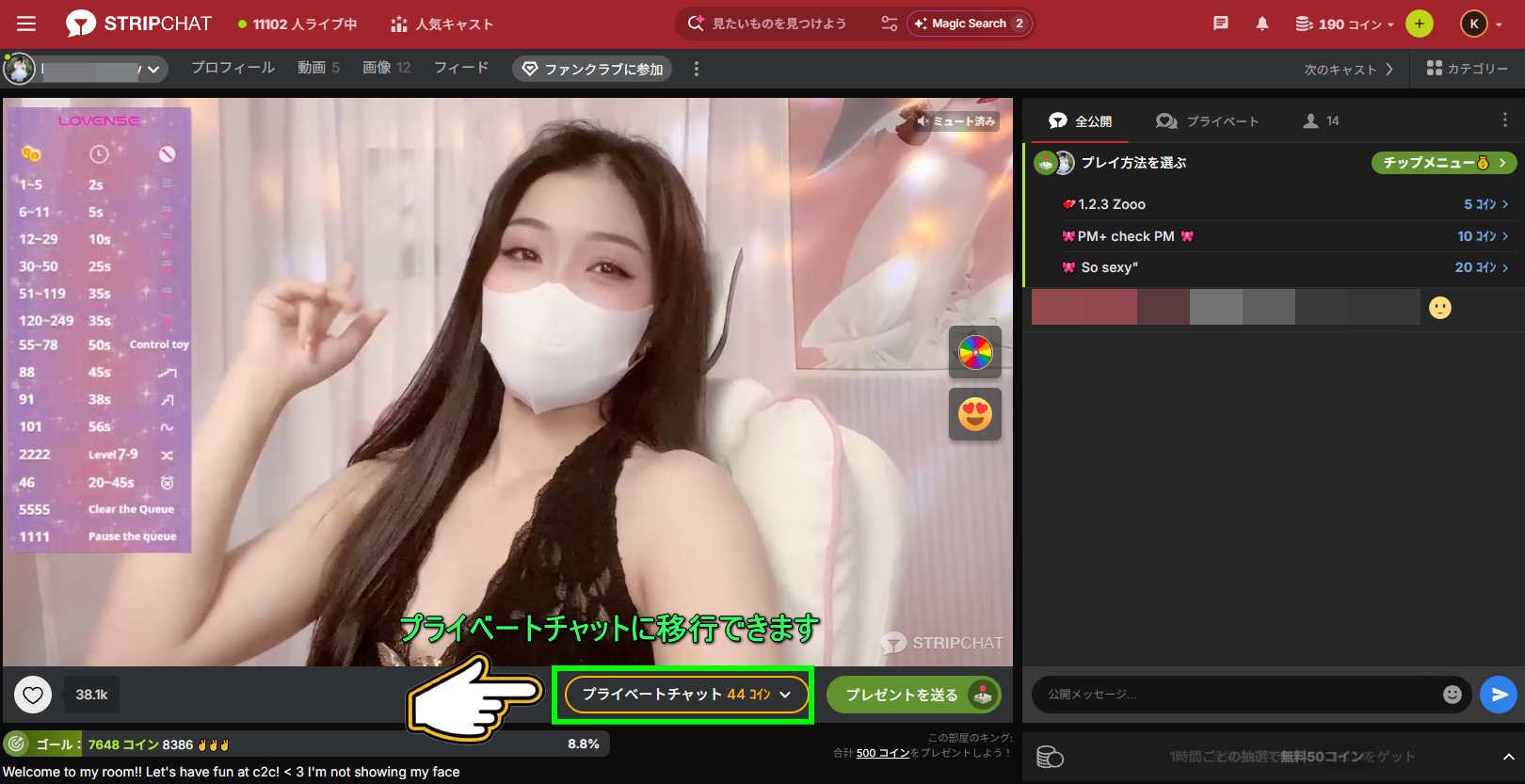
プライベートチャットに誘う画面
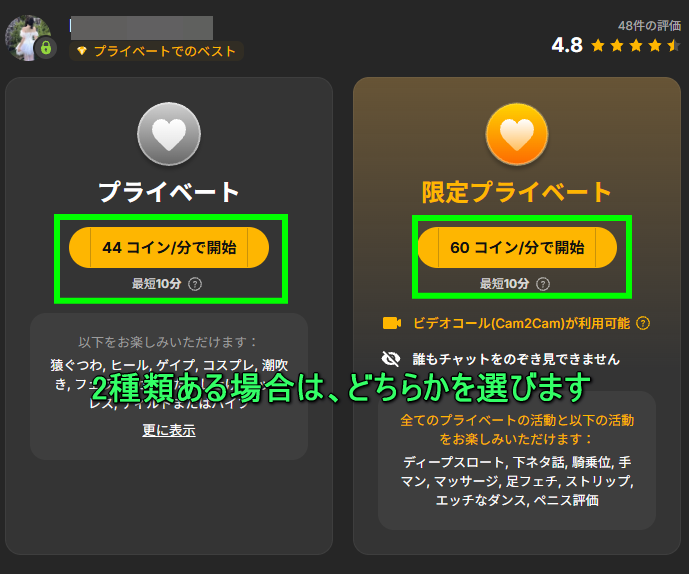
プライベートと限定プライベートの選択画面
プライベートまたは限定プライベートを選んで開始
料金を確認してから「開始」をクリックしてください。
最短10分からの参加になります。コインが足りない場合は先に購入してください。
完全に2人だけで楽しみたい場合は限定プライベートを選んでください。
⑦ 大人のおもちゃ(インタラクティブバイブ)の使い方
「大人のおもちゃ」とはコインを送ることで配信者が身につけているバイブレーターを遠隔操作できる機能です。
送るコイン数によって振動の強さや時間が変わり、公開チャット中でも使えます。
対応配信者の探し方
一覧画面でサムネイルにバイブのアイコンが表示されている配信者が対応しています。
日本語絞り込みの一覧でも対応配信者を見つけられます。
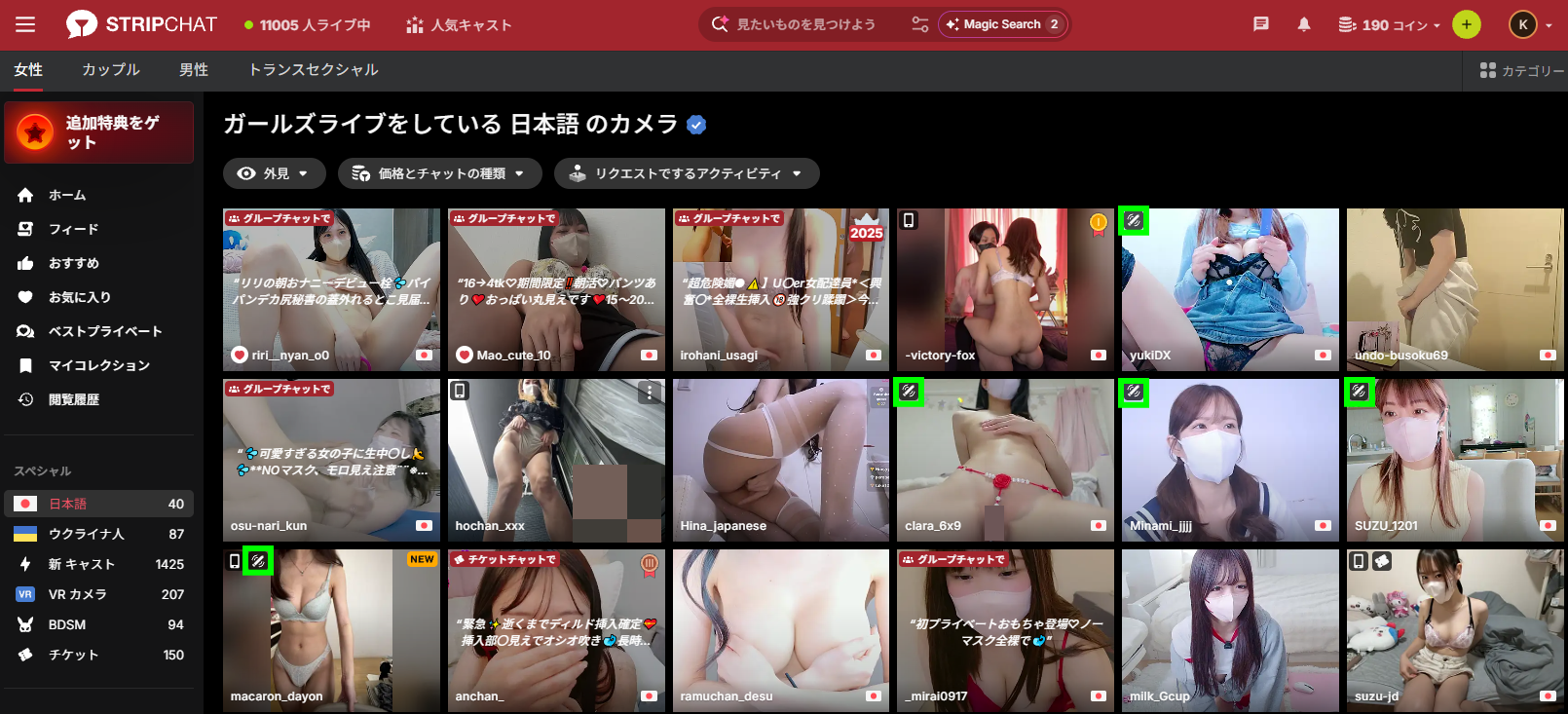
サムネイルにバイブのアイコンが表示されている配信者が大人のおもちゃに対応しています
操作画面の表示方法
対応配信者のチャットに入室すると、数秒後にチャット欄に「大人のおもちゃ」の操作ボタンが自動で表示されます。
そこから操作画面を開いてコインを送ることができます。
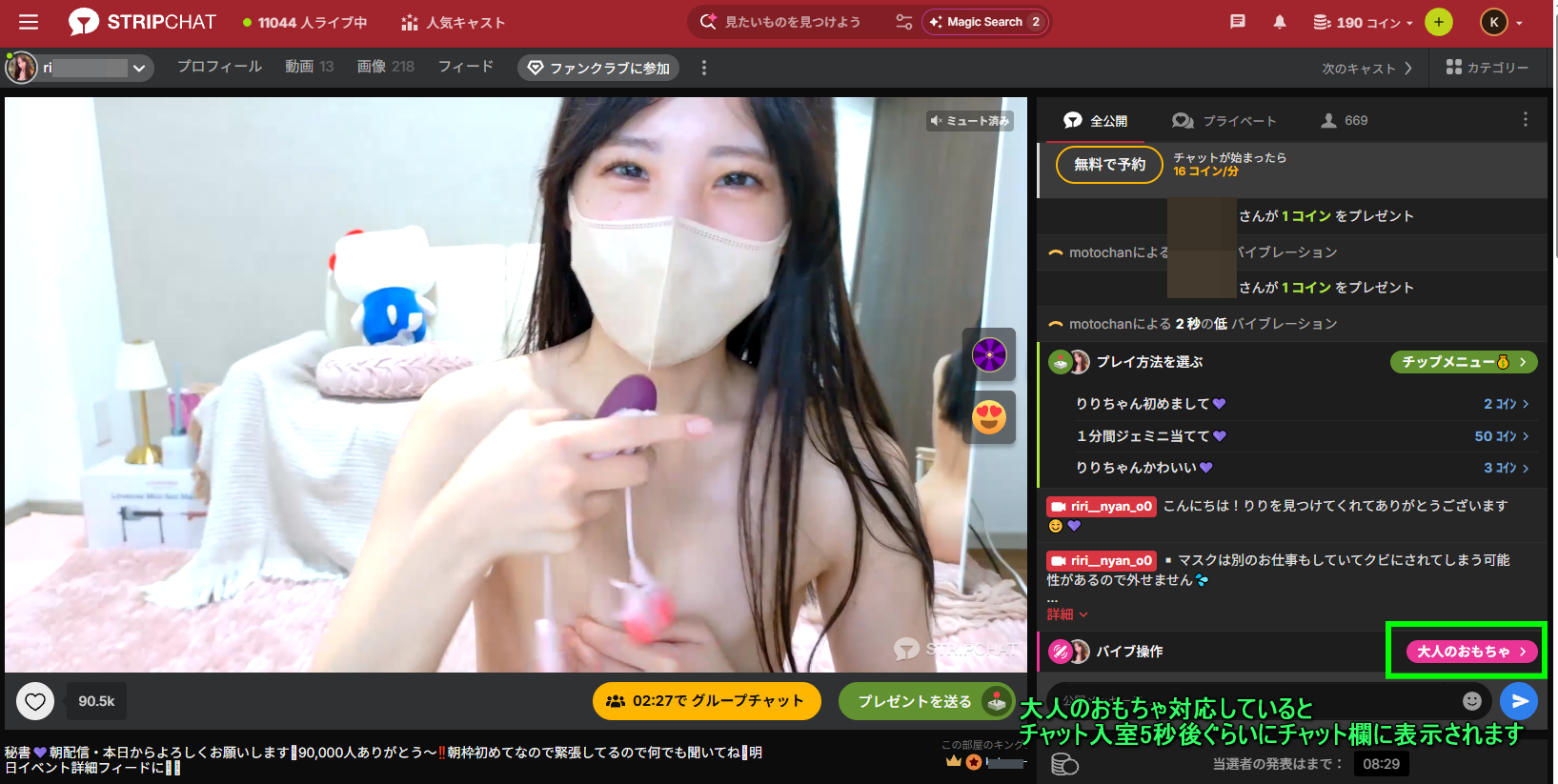
入室後に数秒経過するとチャット欄に「大人のおもちゃ」ボタンが自動表示されます
バイブレーションメニューについて
操作メニューには振動の種類(低・中・高・超高・ウェーブ・パルス・アースクエイク・ファイアワーク・ランダムレベル・ランダム時間・おもちゃの完全なコントロール)が用意されています。
コイン数と秒数は配信者によって異なります。同じメニュー構成でも料金が違うので、操作前に確認してみてください。
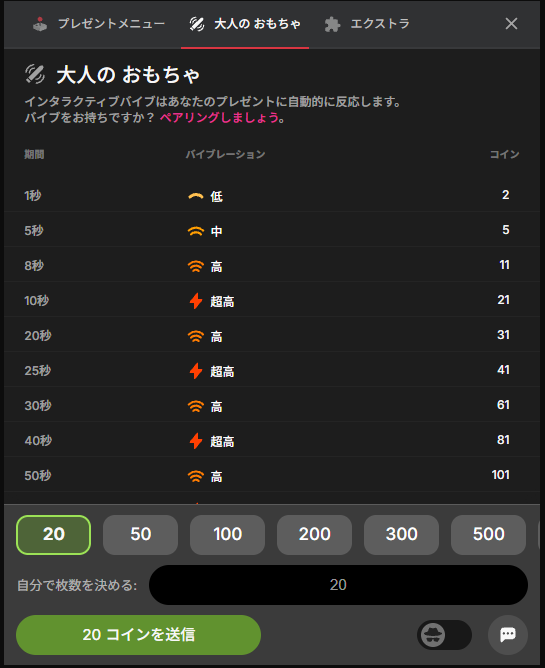
大人のおもちゃ操作メニュー(例①)
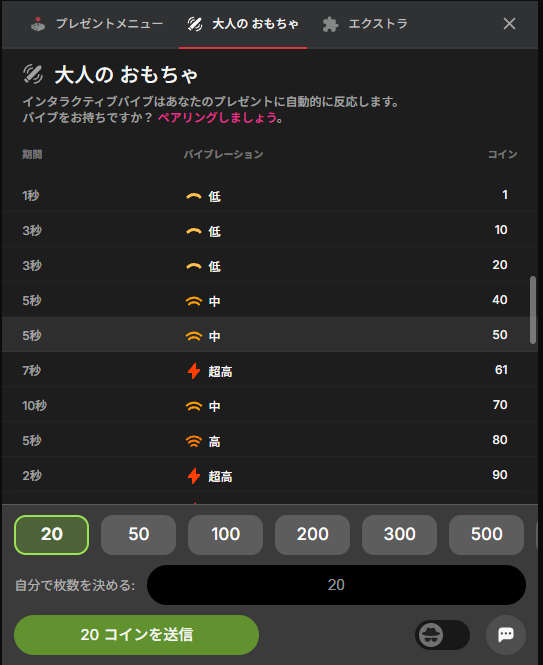
大人のおもちゃ操作メニュー(例②)コイン数・秒数は配信者によって異なります
非対応の配信者のチャットでは操作ボタンは表示されません。
対応配信者をまとめて見たい場合は下記から確認できます。
大人のおもちゃ対応配信者の一覧を見る →
⑧ ゴール機能の使い方
ゴール機能とは配信者が目標のチップ金額を設定して、達成したら特定のアクションをする仕組みです。
視聴者みんなでチップを積み上げてゴールを目指す、参加型の楽しみ方ができます。
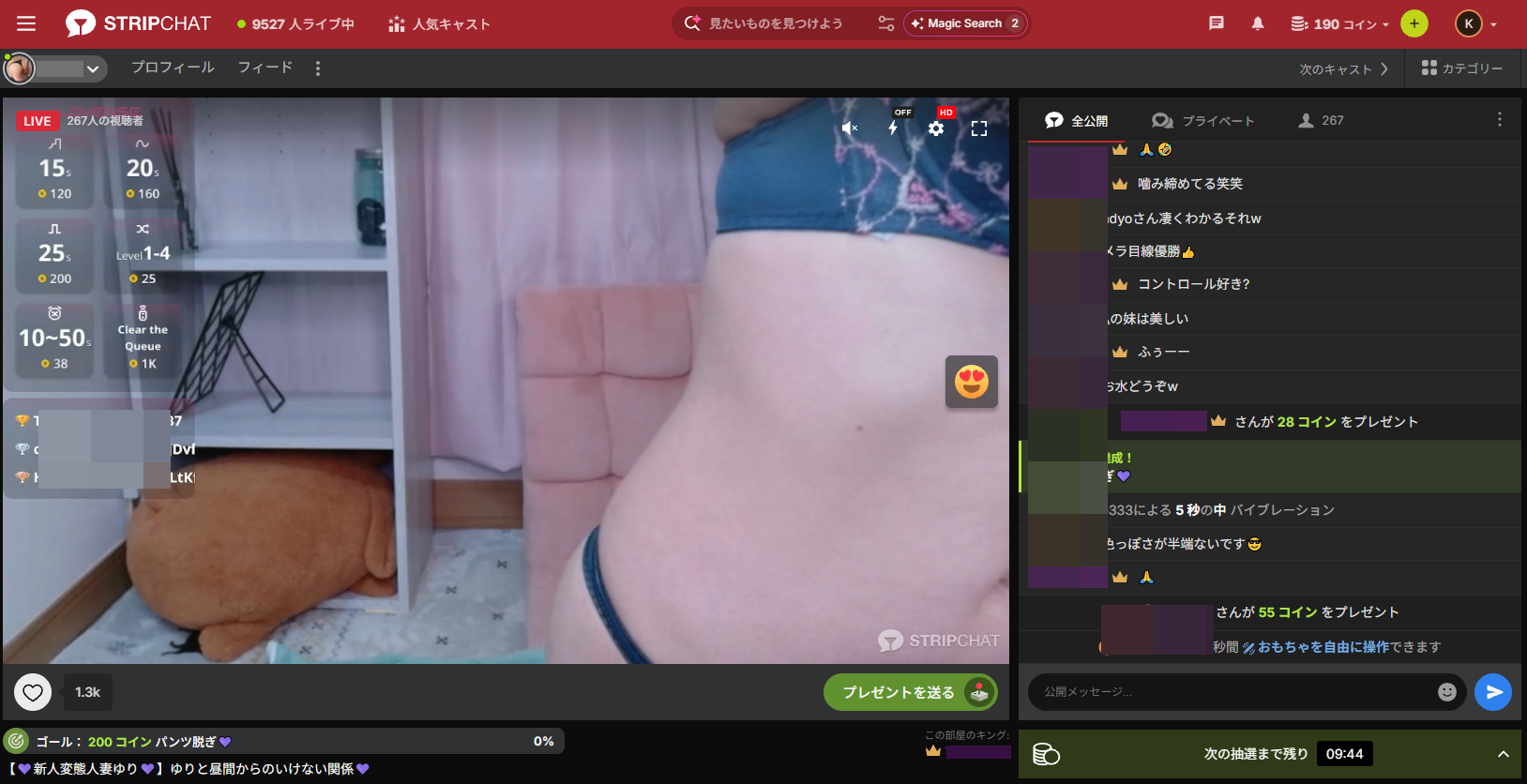
ゴール機能(画面下部のバーでゴールの達成状況が確認できます)
⑨ その他の機能
Magic Search
検索窓にある「Magic Search」をクリックすると、AIがランダムで複数のキーワードを表示してくれます。
そのキーワードをクリックすると、内容に合った配信者が一覧で表示される仕組みです。
「コスプレ女の子」「下着の女の子」「女の子のパーティー(複数人での配信)」といったキーワードが表示されるので、何を見たいか決まっていないときに使うと便利ですよ。
VR機能
VRヘッドセットを使って配信を立体的に楽しめる機能です。
配信者側がVRに対応させる必要があるため、対応している配信者は全体の数パーセントほどと少ないです。
現時点では日本人配信者の対応はほぼなく、外国人配信者が中心になります。
VRヘッドセットをお持ちの方は下記から対応配信者を探してみてください。
ファンクラブ
ファンクラブは配信者が自分で開設するかどうかを決める機能なので、全員が持っているわけではありません。
お気に入りの配信者がファンクラブを開設しているかどうかは、公開チャット画面の上部を確認してみてください。
バナーが表示されていればファンクラブありで、表示されていなければ開設していないか、まだ設定していない状態です。
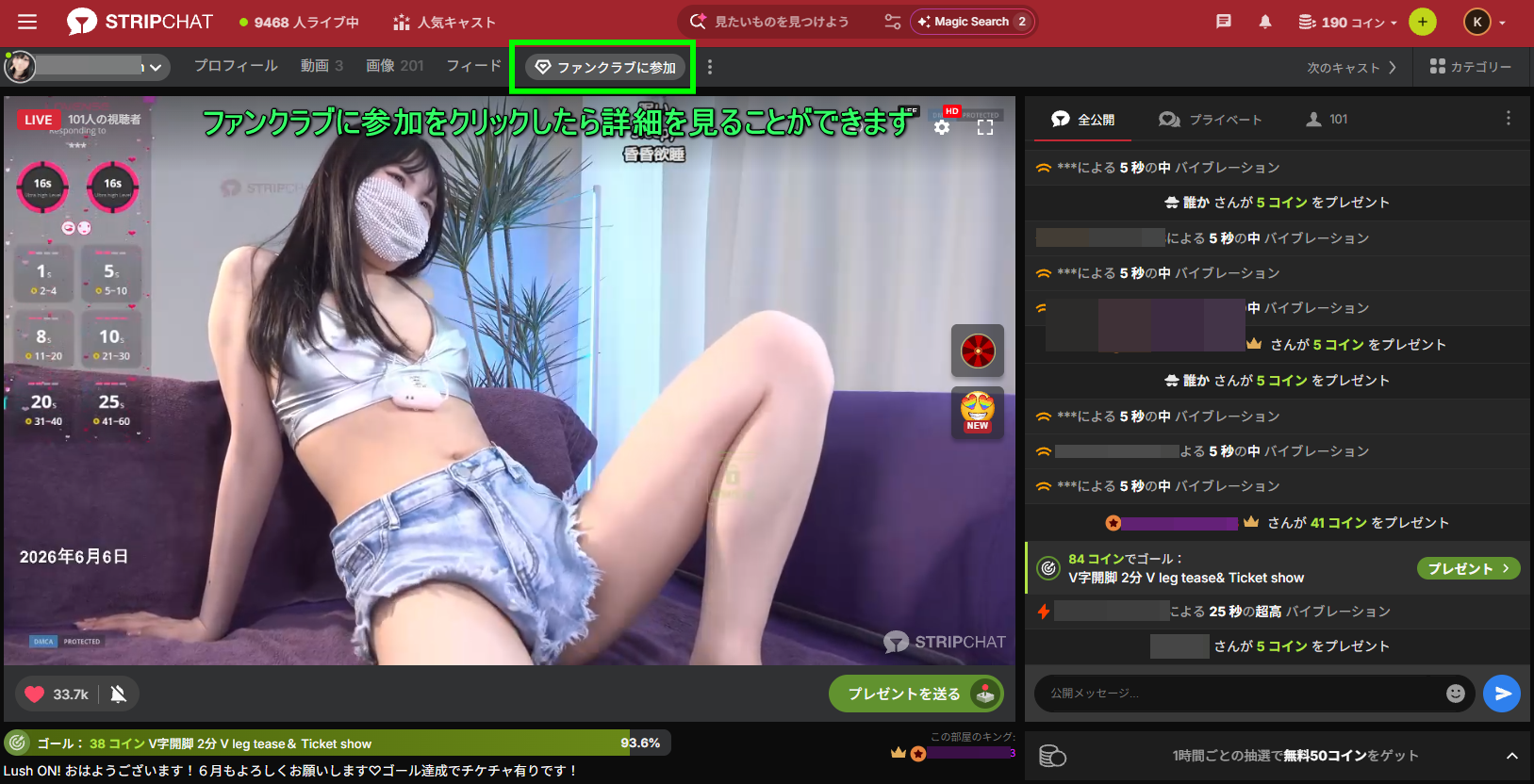
公開チャット画面上部に表示されるファンクラブバナー
バナーをクリックすると「私のファンクラブへようこそ」ページが表示されます。
ここでファンクラブの内容(写真数・投稿数・特典など)が確認できます。
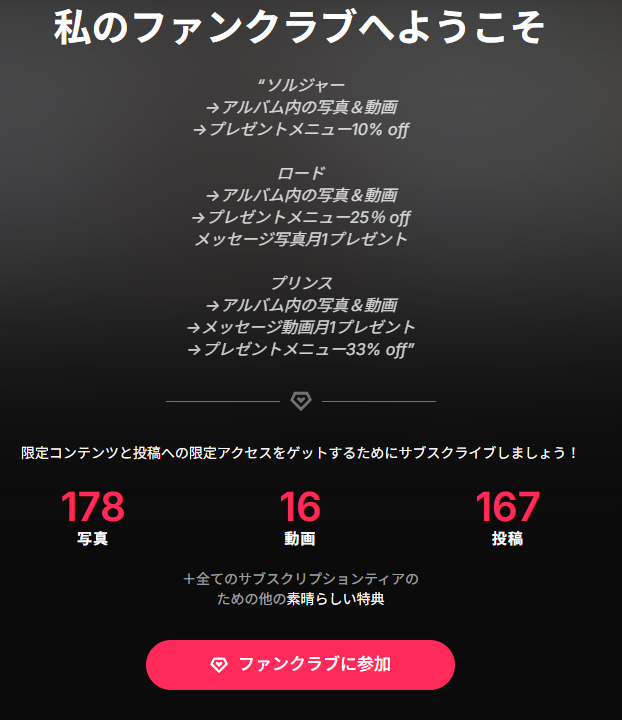
ファンクラブの内容確認ページ(写真数・投稿数・特典が表示されます)
「ファンクラブに参加」をクリックするとプランの選択画面が表示されます。
ファンクラブは配信者ごとに設定が異なり、「ソルジャー」「ロード」「プリンス」などのティアが用意されていることが多いです。
各プランの特典と料金を確認してから登録してください。
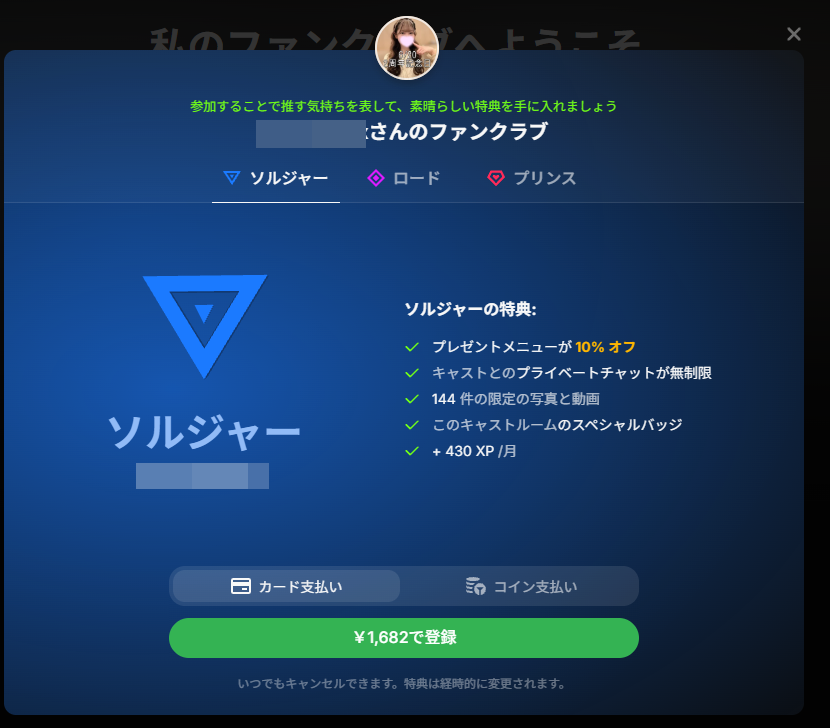
ファンクラブのプラン・特典・料金画面(例①)
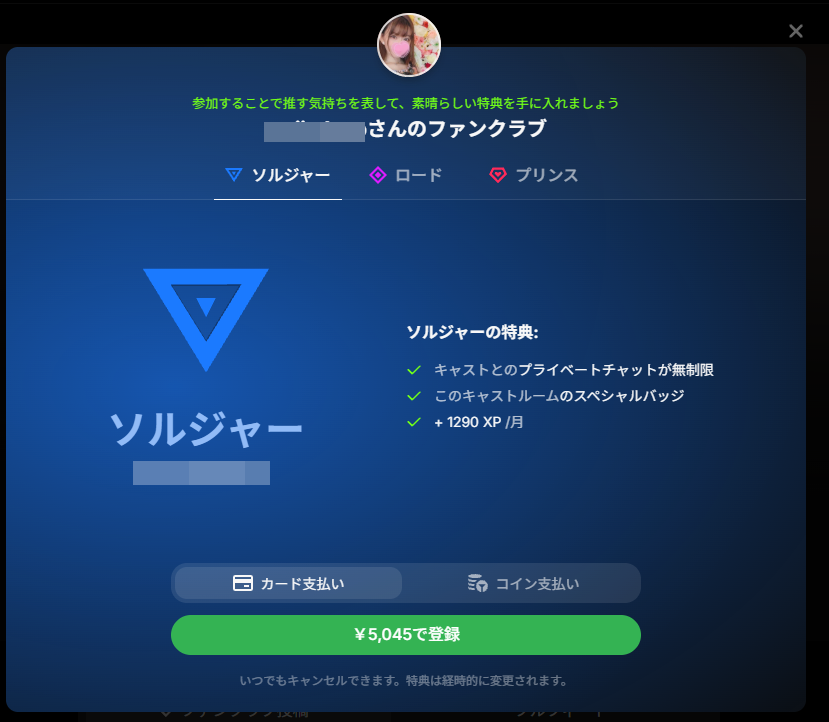
ファンクラブのプラン・特典・料金画面(例②)
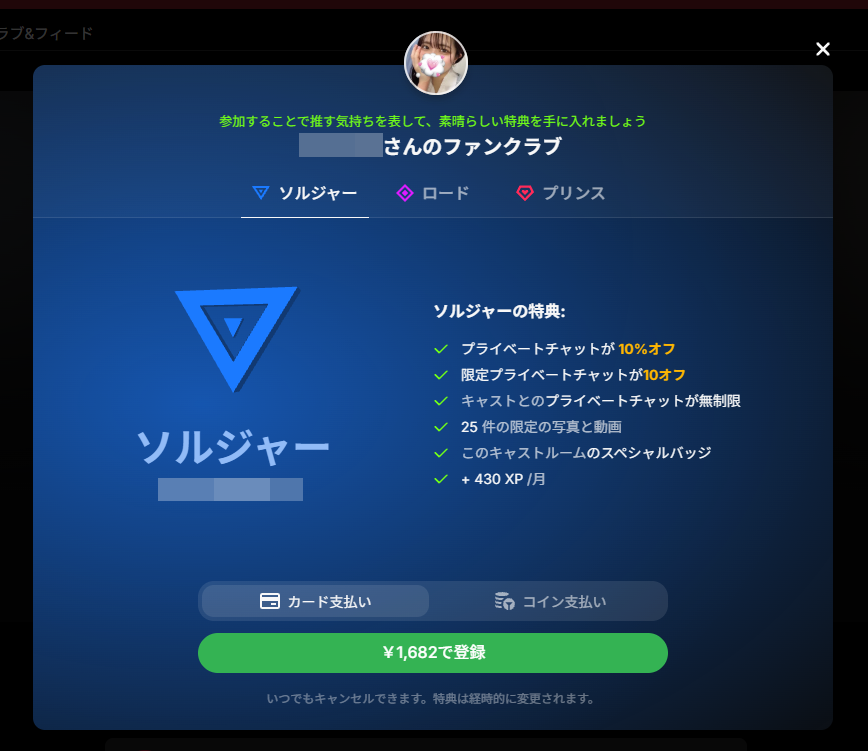
ファンクラブのプラン・特典・料金画面(例③)
参加前に必ず内容を確認してから登録してください。
⑩ 管理人おすすめの楽しみ方
たくさんの機能があるので、初めての方は慣れるまで大変だと思いませんでしたか?
コンパクトにまとまっていて、1時間もしないうちに操作などなれると思います。
無料登録でもたくさん見ることができます。
外国人女性の方が圧倒的に多いですが、近年日本女性も稼ぎやすいことで登録者がどんどん増えています。
夜の時間帯には100人超える日本の女性がライブ配信をしています。
stripchat(ストリップチャット)は、常に1万に近くの女性がオンラインでライブ配信しています。
外国人女性に興味がある方は、自動翻訳チャットもあるので便利ですよ。
外国人女性の方が無料チャットで過激なことしまくってます。
まずは無料登録をして、たくさん見て、お気に入りの女性を見つけることをおすすめします。
お気に入りの女性が見つかれば、課金をして、大人のおもちゃ使ったりすると楽しいですよ。
より強い興奮がほしい方には、グループチャット、チケットチャット、プライベートチャットで遊ぶ良いです。
どの時間帯でも配信者が比較的多いです。(日本人は夜や土日などが多いです)
1日中、遊んでも遊びきれないほど女性が多いので楽しいですよ。
⑪ よくある質問
Q. コメントはコインなしで送れますか?
A. 送れます。
公開チャット中のコメントは無料で送れます。チップを一緒に送る場合のみコインが必要です。
Q. プライベートチャット中にカメラやマイクは使えますか?
A. 限定プライベートではCam2Cam(双方向ビデオ通話)が利用できます。
プライベートチャットではCam2Camは利用できません。
Q. スマホでも同じように使えますか?
A. 使えます。
スマホのブラウザからアクセスするだけで利用できます。PCとほぼ同じ機能が使えます。
Q. 配信者に直接メッセージを送れますか?
A. 送れます。
プライベートメッセージ機能で配信者に直接メッセージを送ることができます。
ただしアルティメット会員でないと送れる件数に制限があります。